
Panduan Operasional
Cara memakai fitur — alur stok, penjualan, FEFO/kedaluwarsa, dan laporan. Untuk aturan & kebijakan sistem lihat Dokumentasi; pertanyaan cepat di FAQ.
Memulai
Aplikasi HP
Penjualan
Katalog
Direct Sales
Stok & Gudang
Curah & Repack (Add-on)
Pembelian
Konten & Laporan
Integrasi
Keuangan & Akun
Pengaturan Toko
Pusat Bantuan
App Mitra: pasang & mulai pakaimulai Starter
Kelola toko dari HP Android — proses pesanan, kasir, scan barcode, dan cek stok tanpa membuka laptop.
1. Dapatkan aplikasinya
- 1Buka dashboard → Kontak Support, lalu minta akses App Mitra.
- 2Kirim alamat akun Google (Gmail) yang dipakai di HP Anda — sertakan juga Gmail staf yang akan memakai aplikasi.
- 3Tunggu tautan Google Play dari tim kami. Buka tautan itu di HP, ketuk Bergabung, lalu pasang StepyStore Mitra.
2. Masuk
- 1Isi Kode Toko — bagian depan alamat toko Anda (mis. toko1 dari toko1.stepystore.com).
- 2Isi email & password yang sama dengan login dashboard web (akun pemilik atau staf).
- 3Izinkan notifikasi agar pesanan masuk langsung terdengar di HP.
3. Pakai sehari-hari
- 1Pesanan: buka tab Pesanan → pilih pesanan → proses sampai kirim. Scan Keluar FEFO memakai kamera HP.
- 2Pesanan Manual (dari WhatsApp/telepon): tab Pesanan → Buat Pesanan → pilih produk → Lanjut → isi pelanggan, pembayaran, ongkir → Buat Pesanan. Harga Grosir & harga Kelompok Pelanggan terisi otomatis; ketuk Ubah harga untuk harga nego.
- 3Kasir: Semua Menu → POS Kasir → buka shift, scan atau cari produk, terima pembayaran, cetak/bagikan struk.
- 4Stok: tab Scan untuk cek produk dari barcode; Semua Menu → Manajemen Stok, Stok Opname, Kedaluwarsa.
- 5Printer struk Bluetooth: Pengaturan → Printer → hubungkan printer thermal.
App Mitra tersedia mulai paket Starter. Menu yang tampil mengikuti paket dan peran akun (Admin / Staf / Kasir), sama seperti dashboard web.
App Pembeli: bagikan ke pelanggan
Ajak pelanggan tetap berbelanja lewat aplikasi — lebih cepat dibuka dan mereka mendapat notifikasi status pesanan.
- 1Kumpulkan alamat akun Google (Gmail) pelanggan yang ingin memakai aplikasi.
- 2Kirim daftar Gmail itu lewat Kontak Support; tim kami mengirim tautan Google Play untuk pelanggan tersebut.
- 3Bagikan tautan bersama Kode Toko Anda (mis. toko1) ke pelanggan, misalnya lewat WhatsApp.
- 4Pelanggan memasang aplikasi StepyStore, mengetik Kode Toko, lalu daftar atau masuk untuk berbelanja.
Isi aplikasi mengikuti toko online Anda: produk, harga, Harga Grosir, promo, dan mode checkout. Anggota Kelompok Pelanggan melihat harga khususnya setelah masuk. Pelanggan tanpa aplikasi tetap bisa belanja di toko online.
Uji Coba Gratis & Membuka Toko
Paket berbayar dimulai dengan uji coba gratis 14 hari — tanpa bayar di muka. Toko langsung bisa dipakai, semua fitur paket aktif penuh, dan sisa harinya tampil di banner dashboard.
- 1Isi produk Anda (atau impor massal lewat Migrasi Data).
- 2Isi stok awal lewat Stok Opname supaya stok & tanggal kedaluwarsa tercatat rapi.
- 3Hubungkan marketplace, lalu ikat semua SKU di Pengikatan SKU — termasuk SKU paket/bundling yang Anda buat di marketplace — agar stok selalu sinkron.
- 4Siapkan pengiriman & pembayaran, lalu buka toko di Pengaturan → Umum → nyalakan "Toko dibuka untuk umum". Sebelum dibuka, pakai "Pratinjau Toko (hanya Anda)" untuk mencoba alur belanja.
- 5Lanjutkan berlangganan lewat Tagihan → "Lanjutkan Berlangganan" (pilih bulanan/tahunan & voucher). Masa berbayar dimulai setelah uji coba berakhir, jadi membayar lebih awal tidak mengurangi hari uji coba.
Toko lama yang masih menampilkan banner "Mode Persiapan" tetap memakai tombol "Siap Beroperasi" seperti sebelumnya.
Alur Operasional Singkat
Urutan kerja toko dari barang masuk sampai laporan:
- 1Buat produk (lengkapi modal/cost_price agar laba akurat).
- 2Isi stok & batch: lewat Penerimaan Barang (paket Growth+) atau Stok Masuk di Manajemen Stok — isi jumlah & tanggal kedaluwarsa. Stok & batch terisi otomatis.
- 3Pesanan masuk (storefront/manual) → stok jual berkurang. Pesanan ditolak otomatis bila stok tidak mencukupi.
- 4Saat mengemas, keluarkan barang lewat Scan Keluar (FEFO) di detail pesanan — WAJIB untuk produk ber-batch: pesanan tidak bisa ditandai Dikirim sebelum scan lengkap.
- 5Pantau stok berisiko di Kedaluwarsa, dan hasil di Laporan.
Untuk mendorong pembeli menambah belanja, halaman Keranjang di toko online & app Pembeli otomatis menampilkan “Produk lain yang mungkin Anda suka” — produk yang sering dibeli bersama, terlaris, dan unggulan yang masih ada stoknya. Pembeli cukup menggeser lalu menekan + Keranjang. Tidak perlu diatur; agar tampil menarik, lengkapi foto produk dan tandai produk Unggulan.
Stok Dua Lapis (penting dipahami)
Sistem memisahkan dua angka stok agar akurat dan mencegah kelebihan jual:
- Stok jual (di Produk/Stok) — berkurang saat pesanan dibuat agar tidak overselling. Checkout menolak pesanan yang jumlahnya melebihi stok tersedia.
- Stok fisik batch — berkurang hanya saat Scan Keluar (barang benar-benar keluar gudang).
Master SKU & Lokasi Rak
SKU adalah kode unik tiap produk — kami sebut Master SKU karena menjadi pengikat data (stok, dan integrasi marketplace). Sistem bisa membuatnya otomatis, atau Anda isi sendiri.
- Di form produk, klik Generate untuk kode acak (mis. K7MP-9QX2), atau isi sendiri. Dikosongkan → dibuat otomatis saat disimpan.
- SKU bisa diubah kapan saja (seperti dashboard marketplace). Saat mengetik, sistem mengecek ketersediaannya: muncul “Kode SKU tersedia” (hijau) bila aman, atau “tidak tersedia” (merah) bila sudah dipakai produk/varian lain — kode wajib unik agar pengikat stok & marketplace tak bentrok.
- Produk varian: tiap varian punya SKU sendiri (di tabel varian) — juga bisa diubah + tombol Generate + indikator ketersediaan yang sama. Kode dijamin unik lintas semua produk & varian.
Lokasi Rak Penyimpanan (home bin)
Isi Lokasi Rak di form produk (Informasi Dasar). Lokasi ini boleh diubah kapan saja, dan otomatis tampil untuk memudahkan checker gudang:
- Di detail pesanan & panel Scan Keluar: muncul badge Rak A-03-2 pada tiap item. Daftar ambil barang diurutkan otomatis berdasarkan lokasi rak agar pengambilan satu jalur.
- Di cetak pesanan (surat jalan/picking) & label produk: lokasi rak ikut tercetak.
Cara membuat kode rak yang baik (untuk ratusan–ribuan SKU)
- 1Pakai pola hierarkis & konsisten: Zona-Rak-Baris (mis. A-03-2) atau Zona-Rak-Baris-Kolom (A-03-2-1). Samakan jumlah segmen untuk semua produk.
- 2Zona = area/lorong (A, B, C…), Rak = nomor rak (01–99), Baris/Kolom = tingkat/posisi. Tempel label fisik di tiap rak sesuai kode ini.
- 3Buat kode singkat & mudah dieja; hindari karakter mirip (0/O, 1/I/L). Gunakan angka berurut agar checker mudah menyusuri.
- 4Satu produk = satu lokasi utama (home bin). Bila stok meluap ke rak lain, taruh kelebihan dekat lokasi utama agar tetap mudah ditemukan.
- 5Konsisten sejak awal: tentukan skema penomoran rak sebelum memasukkan banyak produk, lalu isi Lokasi Rak saat menambah/menyetok produk.
Barcode & Stok Masuk
Barcode adalah kode yang dipindai untuk menautkan barang fisik ke sistem. Ada dua tingkat:
- Barcode produk — di form produk (Informasi Dasar). Isi barcode pabrik (mis. EAN/UPC 8992388030217) bila ada, atau biarkan kosong. Untuk produk varian, atur barcode tiap varian di halaman edit (tombol Generate/Set barcode).
- Barcode batch — dibuat otomatis saat stok masuk (satu kode per batch/lot). Inilah yang dipindai saat Scan Keluar (FEFO).
Cara membuat barcode yang benar
Prinsip: barcode operasional = kode unik milik toko, bukan sekadar barcode pabrik. Barcode pabrik sering generik (sama untuk semua ukuran/varian) atau bahkan tak ada → bila diandalkan, pemindaian jadi ambigu (sistem tak bisa membedakan varian).
- 1Generate barcode unik per produk/varian — tombol Generate di form produk (single) atau di tabel varian (halaman Edit).
- 2Cetak Label (mulai paket Starter) → tempel di produk/kemasan/rak.
- 3Saat Terima Barang / Stok Masuk, barcode batch (BCH-…) dibuat otomatis — inilah yang dipindai untuk FEFO.
- 4Keluarkan barang lewat Scan Keluar (pindai barcode batch) agar kedaluwarsa terdekat keluar lebih dulu.
- Single produk dengan EAN pabrik yang unik → boleh pakai barcode pabrik.
- Produk varian → generate kode toko sendiri per varian (barcode pabrik sering sama untuk semua varian, tak bisa dipindai spesifik).
- Barcode pabrik generik / tidak ada → generate kode toko sendiri.
Menambah stok + batch tanpa Penerimaan Barang
Bila paket Anda belum punya menu Penerimaan Barang, gunakan Stok Masuk untuk mengisi stok sekaligus membuat batch (sumber data Kedaluwarsa):
- 1Buka Manajemen Stok → klik tombol "Stok Masuk".
- 2Pilih produk (dan varian bila ada), isi Jumlah.
- 3Isi Tanggal Kedaluwarsa agar batch muncul di menu Kedaluwarsa. Tgl Produksi, Harga Modal, dan Catatan opsional. Di bawah isian Harga Modal tampil "Modal terakhir" produk/varian itu sebagai acuan — klik Pakai bila harga beli kali ini sama.
- 4Klik Simpan Batch — nomor batch (LOT-…) & barcode batch (BCH-…) dibuat otomatis, stok jual bertambah, dan tercatat di Riwayat Mutasi (Masuk).
Cetak label barcode
Buka Produk → Cetak Label (untuk barcode produk) atau Penerimaan Barang → Cetak Label (untuk barcode batch). Atur dulu sesuai kebutuhan, lalu lihat pratinjau sebelum mencetak:
- Ukuran label — lembar A4 atau roll thermal (mis. 33×15mm dengan 3 atau 2 label sebaris, atau 30×20mm) sesuai stiker yang Anda beli.
- Jenis kode — QR (paling mudah dipindai kamera HP) atau barcode garis (untuk mesin scanner).
- Isi label — centang yang ingin tampil: nama, harga, SKU, lokasi rak. Untuk label batch tersedia juga tanggal kedaluwarsa & nomor batch.
- Jumlah salinan — cetak beberapa label sekaligus; untuk batch bisa otomatis satu label per unit (mengikuti jumlah barang).
Mencari produk lewat barcode
Di halaman Produk, ketik atau pindai barcode pada kotak “Cari nama, SKU, atau barcode” — produk yang cocok langsung muncul.
Pemenuhan Pesanan & FEFO (Scan Keluar)mulai Starter
Semua barang ber-kedaluwarsa keluar lewat Scan Keluar. Buka detail pesanan (status Diproses) → panel “Pemenuhan Barang (Scan Keluar FEFO)” → tombol Scan Keluar.
- 1Ambil barang sesuai kotak kuning “Panduan ambil (FEFO)”: semua batch layak jual ditampilkan urut kedaluwarsa terdekat, lengkap dengan rencana “ambil N” per batch, sisa, gudang, dan batch kedaluwarsa yang tidak boleh diambil.
- 2Pindai/ketik barcode batch lalu Enter — boleh berturut-turut. Tiap pindaian menambah 1 ke daftar; batch yang sama digabung dalam satu baris.
- 3Ubah jumlah per baris bila perlu (mis. 1 dus isi 24 cukup dipindai sekali lalu ketik 24). Progres tiap produk tampil, mis. “Teh 3/5”.
- 4Klik “Keluarkan N barang” → konfirmasi. Semua batch dipotong sekaligus, mutasi keluar tercatat, dan pesanan terpenuhi (boleh sebagian lalu dilanjutkan).
Tanda merah “Perlu Scan Keluar”
Selama masih ada produk berkedaluwarsa yang belum dikeluarkan lewat Scan Keluar, pesanan diberi tanda merah “Perlu Scan Keluar” — muncul di kartu daftar Pesanan maupun di panel Pemenuhan pada detail pesanan. Di halaman Pesanan ada tombol filter “Perlu Scan Keluar” untuk langsung menyaring pesanan yang masih perlu ditindak.
Tanpa membuka detail pesanan, lihat label di bawah nama produk pada kartu Pesanan:
- Kedaluwarsa (Produk Paket: Isi kedaluwarsa) — produk ini diambil per batch FEFO.
- Belum scan FEFO 0/2 (merah) — belum ada yang di-Scan Keluar. FEFO sebagian 3/5 (kuning) — sebagian sudah.
- FEFO terpenuhi 2/2 (hijau) — semua sudah di-Scan Keluar. Bila semua produk terpenuhi, kepala kartu juga menampilkan FEFO terpenuhi.
Status scan muncul setelah pesanan dibayar. Hal yang sama tampil di aplikasi StepyStore Mitra.
Rekonsiliasi FEFO (barang terlanjur dikirim tanpa scan)
Bila paket sudah terlanjur berangkat padahal belum di-Scan Keluar (umumnya pesanan marketplace — pesanan toko sendiri tak bisa ditandai Dikirim sebelum scan lengkap), buka detail pesanan → panel Pemenuhan → tombol “Rekonsiliasi FEFO”. Tombol ini hanya muncul untuk pesanan yang sudah Dikirim; kotak kuning menunjukkan batch mana yang akan dipotong.
- 1Cek dulu rak fisik: pastikan barang untuk pesanan itu memang sudah keluar.
- 2Tekan Rekonsiliasi FEFO lalu konfirmasi.
- 3Sistem memotong batch kedaluwarsa terdekat (FEFO) sebanyak sisa pesanan, mencatat mutasi keluar (catatan “Rekonsiliasi FEFO (tanpa scan)”), dan menandai item terpenuhi — kotak hijau “Dipotong lewat Rekonsiliasi FEFO dari batch: …” tampil di panel.
Kapan stok berkurang? (penting untuk membaca laporan)
Untuk produk ber-kedaluwarsa (punya batch), stok dicatat dalam beberapa lapis yang berubah pada waktu berbeda:
- Saat pesanan dibuat, hanya stok jual yang turun (angka stok produk di Manajemen Stok, katalog, POS, toko online) — agar barang yang sudah dipesan tidak terjual lagi ke orang lain.
- Saat Scan Keluar atau Rekonsiliasi, barulah Riwayat Mutasi, Lalu Lintas Stok, Data Batch, dan Stok Opname ikut menyesuaikan — karena di titik inilah sistem tahu batch mana yang benar-benar keluar.
- Pesanan manual dan POS Kasir menurunkan semuanya sekaligus saat transaksi dibuat (batch dipilih otomatis urut FEFO). Karena itu pesanan manual langsung “Terpenuhi”, dengan kotak hijau “Dipotong otomatis saat pesanan dibuat — ambil fisik dari: …”.
- Kebijakan pesanan manual bisa dipilih sesuai cara kerja toko Anda. Di halaman Buat Pesanan, bila ada produk berkedaluwarsa, muncul kartu Pemenuhan Produk Berkedaluwarsa. Admin bisa memilih kebijakan toko: Potong batch otomatis (bawaan — cocok bila barang langsung diserahkan), Wajib Scan Keluar (cocok bila barang dikemas belakangan oleh staf gudang — alurnya sama seperti pesanan toko online), atau Pilih tiap pesanan (saat membuat pesanan pilih “Serahkan sekarang” atau “Kemas belakangan”).
Mengubah “Lacak Kedaluwarsa” di tengah jalan
- Baru mau mengaktifkan padahal stok sudah terisi? Aktifkan saja — tak masalah. Agar stok yang ADA sekarang ikut terlacak kedaluwarsa: untuk produk biasa pakai “Isi Kedaluwarsa Stok” (menu produk) — masukkan sisa fisik per tanggal kedaluwarsa, sistem membuat batch tanpa menambah stok baru; untuk produk varian gunakan Stok Masuk (Batch) per varian (isi jumlah + Tgl Kedaluwarsa).
- Ingin mematikan Lacak Kedaluwarsa padahal sudah ada batch? Pilih “Matikan Lacak Kedaluwarsa” — sistem melakukan pembersihan aman: sisa batch dipindah menjadi stok biasa (jumlah tetap), batch & tanggalnya diarsipkan, dan produk berhenti butuh Scan Keluar. Sistem menolak bila masih ada pesanan terbuka yang punya batch belum discan, atau bila produk melacak merek (curah/repack) — tuntaskan dulu. Bisa diaktifkan lagi kapan saja.
Opsi: scan barcode PRODUK (auto-FEFO terpandu)
Bila menempel label batch (BCH-…) per dus terasa merepotkan, Admin bisa mengaktifkan setelan “Izinkan scan barcode produk (auto-FEFO)” — di web: Manajemen Stok → Scan Keluar (kotak centang di atas dialog); di mobile: Mode Gudang → Scan Keluar (sakelar di atas). Saat aktif, memindai barcode produk pabrik (EAN) membuat sistem memilih batch kedaluwarsa terdekat otomatis.
Pusat Data Batch & Aturan Stok
1. Kapan batch dibuat (penting)
Menu Stok Masuk (Manajemen Stok → Aksi Stok) dan Penerimaan Barang kini memakai aturan yang sama:
- Batch (No. LOT + barcode) dibuat otomatis HANYA bila produk mengaktifkan Lacak Kedaluwarsa (isi Tgl Kedaluwarsa) atau produk curah (isi Merek).
- Selain itu → stok biasa (tanpa batch). Air mineral biasa, sembako non-perishable, dll cukup jadi stok biasa.
- Field Tgl Kedaluwarsa/Batch hanya muncul saat produk ber-Lacak Kedaluwarsa. Jadi untuk melacak kedaluwarsa: aktifkan dulu Lacak Kedaluwarsa di halaman Produk, baru masukkan stok.
2. Pusat Data Batch (tampilan terpusat)
Menu Stok & Gudang → Data Batch menampilkan semua batch dari seluruh produk dalam satu halaman: No. Batch/barcode, kedaluwarsa (+sisa hari), sisa/qty, nilai stok, gudang, & status. Dilengkapi kartu ringkas (batch aktif, akan/sudah kedaluwarsa, nilai stok), pencarian (nama/SKU/no. batch/barcode), dan filter status & kedaluwarsa.
3. Batas pantau kedaluwarsa sesuai paket
Di Kontrol Kedaluwarsa dan Pusat Data Batch, penanda “akan kedaluwarsa” mengikuti paket: paket Gratis memantau ≤7 hari; mulai Starter hingga 30 hari (Kontrol Kedaluwarsa bahkan 90 hari). Tanggal kedaluwarsa tiap batch tetap bisa dilihat di daftar/Lihat Batch pada semua paket.
4. Pencatatan stok sesuai paket (biar tak terputus saat upgrade)
- Gratis (checkout WhatsApp): masuk lewat Stok Masuk; keluar lewat Koreksi Stok — termasuk mengurangi stok setelah penjualan (pilih alasan “Penjualan (dicatat manual)”).
- Starter+: penjualan storefront & POS memotong stok otomatis; produk ber-batch dikeluarkan lewat Scan Keluar (FEFO). Koreksi Stok kembali khusus untuk kejadian gudang (rusak/hilang/susut).
- Catat Keluar (Kanal) (Starter+): hanya untuk kanal yang belum terintegrasi (reseller, konsinyasi, bazar, atau marketplace belum dihubungkan). Storefront, POS, & marketplace yang sudah terhubung (Shopee/TikTok/Tokopedia/Blibli) tercatat otomatis — jangan dicatat ulang agar stok tak terpotong dua kali.
Simulasi Alur Barang & FEFO (Contoh Nyata)mulai Starter
Contoh toko ritel (ala minimarket) memakai StepyStore dari barang datang sampai dikirim ke pelanggan. Pemainnya: produk Indomilk UHT Cokelat 200ml — barcode pabrik (EAN) 8993175536017, SKU SKU-K7MP-9QX2, Rak A-03-2.
Dua barcode, dua peran
- Barcode produk (EAN pabrik / Generate sendiri) = identitas “barang apa”. Sudah tercetak di tiap pcs dari pabrik; dipakai untuk jual/kasir & cari produk. Tak perlu ditempel.
- Barcode batch (BCH-…) = “lot/kiriman mana + kedaluwarsa kapan”. Dibuat sistem saat barang masuk; dipakai untuk FEFO / Scan Keluar. Tempel per dus/karton atau tag rak — bukan per pcs.
Babak 1 — Barang datang (inbound)
- 1Buka Penerimaan Barang (atau Stok Masuk) → pilih produk, isi Jumlah, Tanggal Kedaluwarsa, harga modal → Selesaikan.
- 2Sistem membuat batch (No. LOT-… + barcode BCH-…), menaikkan stok jual, dan mencatat Riwayat Mutasi (Masuk).
- 3Klik Cetak Label → tempel label batch di tiap dus/karton batch itu (atau tag di raknya).
- 4Letakkan barang di lokasi rak (mis. A-03-2).
Babak 2 — Pesanan masuk
Pelanggan pesan 10 pcs. Stok jual langsung turun 96 → 86 (mencegah overselling), tetapi stok fisik batch tetap 96 (barang belum diambil). Selisih 10 = “sudah dipesan, belum dikeluarkan” — normal, cocok kembali setelah scan.
Babak 3 — Pegawai menyiapkan (pick)
Buka detail pesanan → muncul daftar ambil barang + badge Rak A-03-2 (urut per rak agar satu jalur). Pegawai mengambil barang ke rak.
Babak 4 — Scan Keluar (outbound, FEFO)
- 1Sistem menunjukkan batch FEFO berikutnya (kedaluwarsa terdekat) = Batch 1.
- 2Pegawai pindai barcode batch di dus + ketik jumlah → Validasi FEFO.
- 3Bila yang dipindai BUKAN kedaluwarsa terdekat (mis. Batch 2) → DITOLAK, diminta ambil Batch 1 dulu.
- 4Bila benar → Keluarkan. Stok fisik batch turun, mutasi keluar tercatat, item pesanan ditandai terpenuhi. Stok jual TIDAK dipotong lagi (sudah turun saat pesanan).
Babak 5 — Barang keluar & dikirim
Status pesanan → Diproses/Dikirim. Cetak surat jalan/picking (lokasi rak ikut tercetak). Barang keluar gudang → kurir → pelanggan. Stok jual & stok fisik kembali cocok (konvergen). Bila scan belum lengkap, sistem menolak pesanan ditandai Dikirim — penjaga gerbang terakhir agar FEFO tak terlewat.
Poin penting operasional
1. Barcode harus unik
Barcode hanyalah angka untuk di-lookup — dua varian tak boleh memakai angka yang sama. Standarnya tiap varian punya EAN berbeda. Bila barcode pabrik generik/kosong (mis. produk repack/UMKM), gunakan Generate untuk kode unik milik toko per varian, lalu cetak label rak/item.
2. Label batch per dus/rak, bukan per pcs
Saat scan keluar, pegawai cukup scan label batch 1× lalu ketik jumlah — tak perlu memindai tiap butir. Maka label batch ditempel di unit terkecil yang dipindahkan (umumnya dus) atau tag rak. Melabeli tiap pcs hanya untuk kasus khusus (farmasi/serialisasi).
3. Satu batch = satu tanggal kedaluwarsa
Bila satu kedatangan berisi dus dengan expiry berbeda-beda, pecah jadi beberapa batch (satu per tanggal): di Penerimaan Barang tambahkan produk yang sama beberapa baris dengan expiry & qty masing-masing; di Stok Masuk submit beberapa kali. Tempel label batch sesuai expiry dus-nya.
4. Mengambil dari beberapa batch (split)
Misal Batch 1 sisa 8 (exp dekat), Batch 2 sisa 48, pesanan 10 pcs. Sistem tak mengizinkan scan 10 dari batch yang sisanya 8. Caranya dua kali scan: scan Batch 1 qty 8 (habis) → sistem geser FEFO ke Batch 2 → scan Batch 2 qty 2. Progres pemenuhan 8/10 → 10/10.
5. Salah ambil tertahan saat scan
Kalau pegawai mengambil batch yang expiry-nya paling lama, saat memindai labelnya sistem menolak (FEFO) dan meminta ambil yang terdekat dulu — jadi tak lolos sampai terkirim. Syaratnya: label batch akurat & menempel di kartonnya, dan pegawai memindai label pada karton yang benar-benar diambil.
Kontrol Kedaluwarsa
Menu Kedaluwarsa menampilkan batch yang sudah/akan kedaluwarsa beserta nilai stok berisiko (sisa × modal).
- Pilih ambang 7 / 30 / 90 hari. Paket Gratis menampilkan yang mendekati kedaluwarsa ≤7 hari; ambang 30/90 hari tersedia mulai paket Starter.
- Dashboard menampilkan peringatan ringkas bila ada stok mendekati/lewat kedaluwarsa.
- Email pengingat otomatis dikirim ke pemilik toko setiap pagi bila ada batch yang sudah/akan kedaluwarsa — paket Gratis untuk yang jatuh dalam 7 hari ke depan, mulai paket Starter dalam 30 hari.
- Prioritaskan menjual batch dengan kedaluwarsa terdekat (didukung otomatis oleh aturan FEFO di Scan Keluar).
Stok Opname (tanpa tutup toko)mulai Starter
Stok Opname menyamakan stok di sistem dengan jumlah barang sebenarnya. Toko tidak perlu ditutup dan karyawan tidak perlu lembur: kasir, toko online, dan marketplace tetap berjalan selama Anda menghitung.
Langkah
- 1Buka Manajemen Stok → Stok Opname → Mulai Sesi. Pilih cakupan (semua, satu kategori, atau cari produk) dan gudangnya.
- 2Hitung barang per rak atau per produk. Hitung SEMUA barang yang masih ada di toko/gudang — termasuk yang sudah disisihkan atau dikemas untuk pesanan yang belum dikirim.
- 3Langsung isi Hitung Fisik lalu klik ✓ di baris itu (di aplikasi Mitra: ketuk baris → Simpan, atau Scan). Jangan menumpuk banyak hitungan baru disimpan di akhir.
- 4Periksa kolom Selisih. Angka 0 berarti cocok; minus berarti barang kurang (rusak/hilang), plus berarti lebih.
- 5Bila semua baris yang ingin dihitung sudah tersimpan, klik Posting. Selisih nyata diterapkan ke stok dan tercatat di Riwayat Mutasi.
Arti keterangan di kolom Stok Sistem
- Angka utama — stok sistem pada saat baris Anda simpan. Sebelum dihitung, angkanya ikut berubah mengikuti transaksi yang sedang berjalan.
- “+N menunggu dikirim = X” — ada pesanan yang sudah dibayar tetapi belum dikirim; barangnya masih di gudang. X adalah jumlah yang seharusnya Anda temukan di rak.
- “+N dipesan · belum dibayar = X” — ada pesanan yang belum dibayar (mis. Shopee/toko online). Stoknya sudah ditahan untuk pembeli, tetapi barangnya masih di rak, jadi tetap ikut dihitung. Bila pesanan batal karena tidak dibayar, stok kembali otomatis.
- “awal A · N keluar selama opname” — sejak lembar dibuat ada barang yang terjual (atau masuk). Sudah diperhitungkan otomatis, tidak dihitung dua kali.
Terima Retur & Koreksi Stok
Pesanan marketplace (Shopee & TikTok Shop): pengajuan retur diputuskan di Seller Center. StepyStore memberi notifikasi “Pembeli Mengajukan Retur” dan menampilkan kartu retur di detail pesanan; tombol Terima Retur di kartu itu membuka form ini dengan nomor pesanan sudah terisi. Selengkapnya di Integrasi Marketplace.
Terima Retur — barang dikembalikan pelanggan
- 1Buka Manajemen Stok → Terima Retur (khusus Admin/Super Admin).
- 2Tambah produk yang diretur + jumlahnya; isi No. Pesanan bila ada.
- 3Pilih Kondisi tiap barang: "Layak Jual" atau "Rusak/Tak Layak".
- 4Klik "Terima Retur".
- Layak Jual → barang masuk kembali jadi stok jual (produk berkedaluwarsa: isi Tgl Kedaluwarsa asli dari label agar FEFO benar). Tidak mengubah Harga Modal.
- Rusak/Tak Layak → dicatat sebagai kerugian retur; stok jual tidak bertambah (sudah benar turun sejak terjual). Tak perlu Koreksi Stok lagi.
Koreksi Stok — pengurangan NON-retur di gudang
Untuk stok yang berkurang karena kejadian di dalam gudang (bukan dari pelanggan): barang rusak/pecah saat penyimpanan (mis. terkena rayap/lembap), hilang/susut, kedaluwarsa dibuang, koreksi selisih hitung, atau sampel/pemakaian internal. Khusus Admin/Super Admin, hanya mengurangi, dan wajib pilih alasan (tercatat siapa·kapan·alasan). Menambah stok pakai Stok Masuk; cocokkan hitung fisik pakai Stok Opname.
Status Stok: Menipis & Habis
Agar Anda cepat tahu produk mana yang perlu restok:
- Habis — stok 0.
- Menipis — stok masih ada tetapi sudah menyentuh/di bawah ambang minimum.
Penanda muncul di: Dashboard (chip di kartu Total Produk / kartu Stok Menipis-Habis pada paket Gratis), Daftar Produk (badge di bawah angka stok + kartu Stok Habis yang bisa diklik untuk memfilter), dan Manajemen Stok (status & filter). Aturannya sama di semua tampilan.
Lalu Lintas Stok per Kanalmulai Starter
Memisahkan ke mana stok keluar berdasarkan kanal penjualan (Shopee, Tokopedia, Lazada, Blibli, TikTok, Storefront, Offline, dll) — agar manajemen stok tetap rapi meski jualan di banyak tempat. Ini manajemen stok, bukan laporan omzet (omzet ada di menu Laporan → Penjualan).
Mencatat keluar per kanal
- 1Storefront & POS Kasir: TIDAK perlu dicatat — stok keluarnya sudah otomatis tercatat kanal-nya.
- 2Untuk marketplace/kanal lain (produk NON-batch): Manajemen Stok → "Catat Keluar (Kanal)" → tambah produk + jumlah → pilih Kanal (preset atau tambah kanal sendiri) → Catat Keluar.
- 3Untuk produk ber-batch/kedaluwarsa: gunakan "Scan Keluar (FEFO)" lalu pilih Kanal — agar batch terpotong sesuai kedaluwarsa.
Melihat laporannya
- 1Buka Laporan → tab "Lalu Lintas Stok" → atur rentang tanggal.
- 2Lihat kartu "Stok Keluar per Kanal": qty keluar + porsi per kanal.
- 3Klik "Export CSV" (kolom Kanal disertakan) untuk rekap & pencocokan manual dengan dashboard seller marketplace Anda.
Pembelian: Supplier, Penerimaan Barang & Hutang Dagang
Modul Pembelian (mulai paket Growth) mencatat pengadaan barang dari supplier — dari faktur sampai hutang. Cukup sekali input, semuanya (stok, harga modal, hutang) terisi otomatis.
1. Simpan data Supplier + termin
- 1Buka menu Supplier → Tambah Supplier → isi nama, kontak, alamat.
- 2Pilih Termin Pembayaran: Tunai / COD (bayar saat terima) atau Tempo (kredit — isi jumlah hari jatuh tempo).
2. Buat Penerimaan Barang & isi item sesuai faktur
- 1Buka Penerimaan Barang → Penerimaan Baru → pilih Supplier & isi No. Invoice → simpan (status Draft).
- 2Klik Tambah Produk → pilih produk (bisa banyak sekaligus).
- 3Tiap produk: isi Qty Dibayar, Harga Kotor/Unit (boleh 2 desimal, mis. 44.504,50), dan Diskon % bila ada potongan produk itu. Di bawahnya tampil Modal terakhir produk itu sebagai pembanding harga faktur — klik Pakai untuk mengisi harga yang sama.
- 4Ada bonus produk sama (mis. beli 60 gratis 4)? Isi di Qty Bonus. Ada bonus beda jenis (mis. beli 330ml dapat 600ml gratis)? Tambahkan produk itu lalu centang “Bonus”.
- 5Isi No. Batch/Lot & Tgl Kedaluwarsa bila perlu (untuk FEFO), lalu Tambah Item.
3. Lengkapi Rincian Invoice Supplier
- 1Isi PPN (%) sesuai faktur (mis. 11). Toko PKP? Centang “Toko PKP” agar PPN tidak masuk harga modal. Toko non-PKP? Biarkan kosong — PPN otomatis masuk harga modal.
- 2Isi Diskon Invoice (Rp) untuk potongan global faktur, dan Cashback/Rebate (Rp) untuk cashback supplier — keduanya mengurangi total tagihan (tidak mengubah harga modal).
- 3Total Invoice terhitung otomatis. Biarkan kosong untuk memakai angka otomatis; isi hanya bila ingin menyamakan persis dengan faktur fisik.
- 4Klik Simpan Rincian.
4. Selesaikan Penerimaan
- 1Klik Selesaikan Penerimaan. Sistem otomatis: menambah stok, mencatat batch/kedaluwarsa (FEFO), memperbarui harga modal, dan membuat Hutang Dagang.
- 2Cek hasilnya: Harga & Profitabilitas → Riwayat Harga Modal (sumber “Penerimaan Barang”), dan menu Hutang Dagang.
5. Kelola Hutang Dagang
- Termin Tunai/COD → hutang langsung Lunas dan pembayarannya tercatat di Riwayat Pembayaran — buka baris hutang lalu tekan Unggah (App Mitra: Unggah Bukti) untuk melampirkan foto nota/kwitansi. Termin Tempo → Belum Bayar dengan tanggal jatuh tempo; catat pembayaran (penuh/cicil) saat membayar.
- Perhatikan kartu Sisa Hutang = yang masih harus dibayar (Rp0 = tidak ada hutang berjalan). Total Tagihan = seluruh nilai faktur (termasuk lunas).
- Gunakan pencarian, filter tanggal, dan Export CSV untuk rekap.
Stok Tertaut (mis. Galon + Isi & Isi Ulang)
Untuk menjual satu stok fisik sebagai beberapa SKU dengan harga & modal berbeda — contoh depot air: Galon + Isi (galon baru) dan Isi Ulang (tukar/refill) mengambil dari stok galon yang sama.
Tahap A — Buat dua produk
- 1Buat produk sumber, mis. “Galon 19L + Isi” — isi harga jual & harga modal-nya, lalu terima stoknya seperti biasa (Stok Masuk / Penerimaan Barang).
- 2Buat produk tertaut, mis. “Isi Ulang Galon 19L” — isi harga jual (mis. lebih murah) & harga modal-nya (mis. hanya biaya air). Tidak perlu mengisi stok produk ini.
Tahap B — Tautkan
- 1Buka halaman Produk, klik menu (⋮) pada produk tertaut (Isi Ulang) → Atur Stok Tertaut.
- 2Pilih produk sumber (Galon + Isi) dan isi rasio (galon = 1) → Simpan.
- 3Produk tertaut kini berbadge “Tertaut”, dan stoknya otomatis mengikuti stok sumber.
Tahap C — (Opsional) sembunyikan dari toko online
- 1Bila Isi Ulang hanya dijual di kasir, buka menu (⋮) pada produknya → Sembunyikan dari Storefront (muncul badge “Offline saja”).
Tahap D — Menjual
- 1Di POS Kasir, pilih SKU sesuai transaksi: Isi Ulang untuk refill, Galon + Isi untuk galon baru.
- 2Setiap penjualan Isi Ulang otomatis mengurangi stok Galon + Isi (× rasio). Sama berlakunya untuk penjualan di storefront & marketplace.
Produk Paket (Bundling)mulai Starter
Buat paket dari produk yang sudah ada — misalnya “Pristine 400ml isi 48 (2 Dus)” atau promo “Cimory Cokelat 2 Gratis 1 Stroberi” — lalu jual di kasir, toko online, dan marketplace seperti produk biasa. Stok paket dihitung otomatis dari stok isinya, jadi Anda bisa membuat banyak pilihan paket tanpa takut oversell.
1. Siapkan produk paket
- 1Di menu Produk, klik Tambah Produk dan buat produk baru untuk paket (nama, foto, harga paket). Biarkan stoknya 0 — stok paket akan dihitung otomatis.
- 2Simpan produk. Produk paket tidak bisa bervarian; untuk pilihan 2 Dus, 3 Dus, dan seterusnya, buat satu produk paket untuk tiap pilihan.
2. Atur isi paket
- 1Di daftar Produk, klik tombol ⋯ pada produk paket, lalu pilih Jadikan Produk Paket.
- 2Ketik nama produk isi di kolom Tambah isi paket, lalu klik produknya. Ulangi untuk setiap isi.
- 3Atur jumlah tiap isi dalam SATU paket (mis. Cokelat 2, Stroberi 1). Produk yang digratiskan tetap dicantumkan sebagai isi.
- 4Periksa ringkasan di bawah: stok paket, harga normal isi, harga paket, dan untung per paket. Jika muncul "Rugi per paket", naikkan harga paket di halaman Edit Produk.
- 5Klik Simpan Paket.
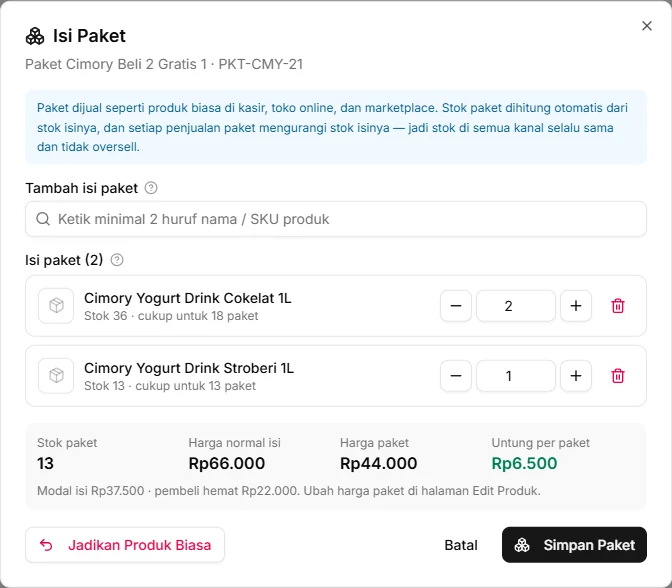
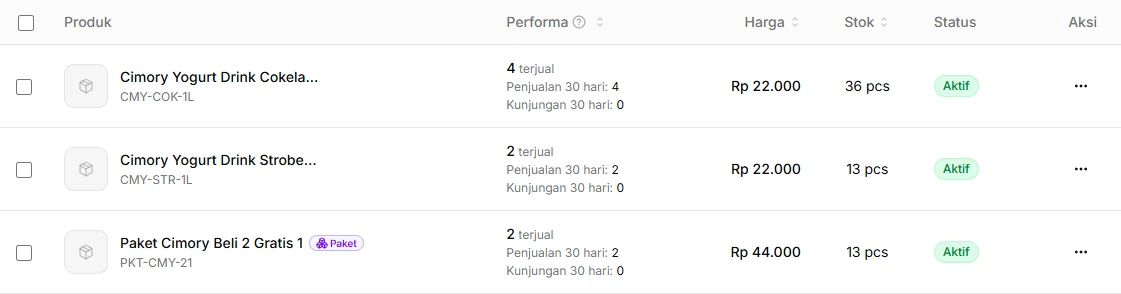
Ingin tahu kenapa stok paket sekian? Di menu Produk, klik label Paket atau angka stoknya. Jendela Isi Paket menampilkan tiap isi, jumlah per paket, stok layak jual, dan cukup untuk berapa paket. Isi yang disorot “Penentu stok paket” adalah yang perlu ditambah stoknya (lewat Stok Masuk atau Penerimaan Barang) agar stok paket naik. Di aplikasi StepyStore Mitra, ketuk label Paket atau angka stok di daftar Produk.
Saat Buat Pesanan Manual, produk paket yang ditambahkan langsung menampilkan Isi paket: tiap isi, jumlahnya untuk paket yang dipesan, dan stok layak jualnya. Bila jumlah paket melebihi stok isi, muncul peringatan merah “Stok isi tidak cukup … maksimal N paket”. Pembeli juga melihat isi paket di keranjang toko online dan aplikasi Pembeli, dan kasir melihatnya di keranjang kasir aplikasi Mitra.
Berat & ukuran kirim paket (penting untuk ongkir)
- 1Siapkan paket seperti saat akan dikirim: masukkan semua isi ke kardus/kemasan, lalu timbang dan ukur (panjang × lebar × tinggi, cm).
- 2Di jendela Atur Isi Paket, bagian "Berat & ukuran kirim paket": tekan "Pakai berat isi" untuk menjumlahkan berat semua isi, lalu tambahkan berat kemasan (kardus, bubble wrap). Bila sempat menimbang, pakai hasil timbangan.
- 3Isi ukuran kemasan dari hasil ukur. Ukuran tidak dihitung otomatis karena bergantung cara menyusun isi — sistem hanya memperingatkan bila ukuran lebih kecil dari total isinya.
- 4Perhatikan kotak berat volumetrik: ekspedisi menagih yang lebih besar antara berat aktual dan P×L×T÷6000. Bila berat volumetrik lebih besar, pakai kardus yang lebih pas agar ongkir hemat.
Kenapa wajib akurat? Ongkir di checkout dan label ekspedisi memakai berat & ukuran paket. Bila tidak sesuai dengan paket yang dikirim, ekspedisi bisa menagih selisihnya ke toko Anda.
3. Jual seperti biasa
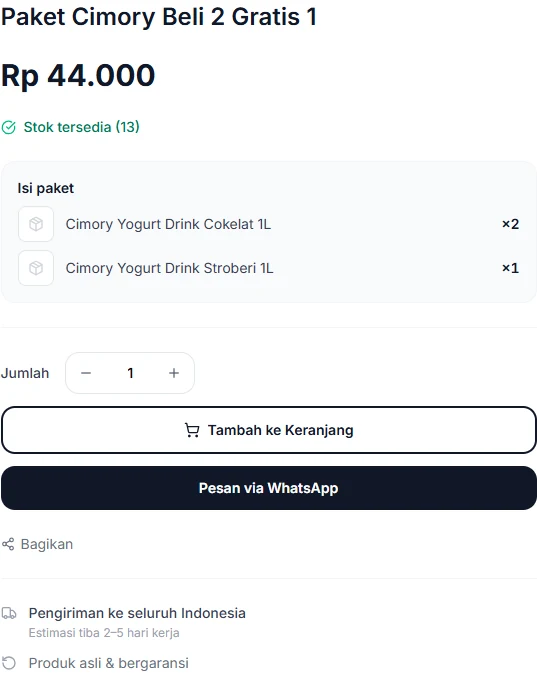
- 1Toko online & kasir: produk paket langsung bisa dijual. Halaman produk di toko online menampilkan Isi paket sehingga pembeli tahu apa yang didapat. Halaman produk satuan yang menjadi isi paket otomatis menampilkan "Tersedia juga dalam paket" — pembeli bisa langsung klik ke paketnya (juga di app Pembeli). Paket yang stoknya habis tidak ditampilkan di sana.
- 2Marketplace: di menu Integrasi Marketplace → Pengikatan SKU, ikat SKU paket di Shopee/TikTok/Blibli ke produk paket. Stok paket di marketplace ikut diperbarui otomatis.
- 3Saat pesanan paket masuk, stok tiap isinya berkurang. Bila pesanan dibatalkan, stok isinya kembali.
- 4Kasir dengan Mode FEFO Ketat: sebelum pembayaran, dialog Scan Batch meminta pindai label batch tiap isi paket yang dilacak kedaluwarsa (ditandai "Isi paket …"), mulai dari batch yang paling dekat kedaluwarsa. Pindaian yang salah urutan (mis. batch kedua sebelum jatah batch pertama lengkap) atau batch kedaluwarsa langsung ditolak di dialog itu beserta petunjuk batch yang harus diambil dulu.
4. Memproses pesanan paket
- 1Di detail pesanan, isi paket tampil di bawah nama paket lengkap dengan jumlahnya — ini yang dikemas.
- 2Untuk produk yang dilacak kedaluwarsa, Scan Keluar dilakukan per isi paket (ambil dari batch yang paling dekat kedaluwarsa).
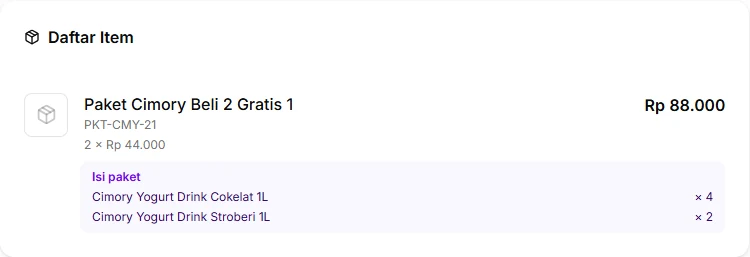
- 3Invoice pembeli hanya mencantumkan paket dan harganya, dengan keterangan isinya.
5. (Opsional) Promo stok hampir kedaluwarsa
Pada isi yang dilacak kedaluwarsa terdapat switch “Hanya pakai stok yang kedaluwarsa dalam … bulan”. Pilih posisinya sesuai tujuan paket:
- Switch mati (paket biasa) — paket memakai semua stok isi yang masih layak jual. Paket baru habis saat seluruh stok isinya habis. Cocok untuk paket yang dijual terus-menerus.
- Switch hidup (promo kedaluwarsa) — paket hanya memakai stok yang kedaluwarsa dalam jumlah bulan yang Anda pilih. Stok yang masih lama tetap dijual satuan dengan harga normal, dan paket otomatis habis di semua kanal begitu stok yang hampir kedaluwarsa itu terjual. Cocok untuk cuci gudang.
- 1Buka ⋯ → Atur Isi Paket pada produk paket.
- 2Pada isi yang ingin dipromokan, nyalakan switch "Hanya pakai stok yang kedaluwarsa dalam … bulan" (awalnya 3 bulan), lalu ubah jumlah bulannya bila perlu.
- 3Perhatikan angka di ringkasan: "Stok kedaluwarsa ≤ … bln" dan Stok paket langsung berubah mengikuti pengaturan Anda.
- 4Klik Simpan Paket.
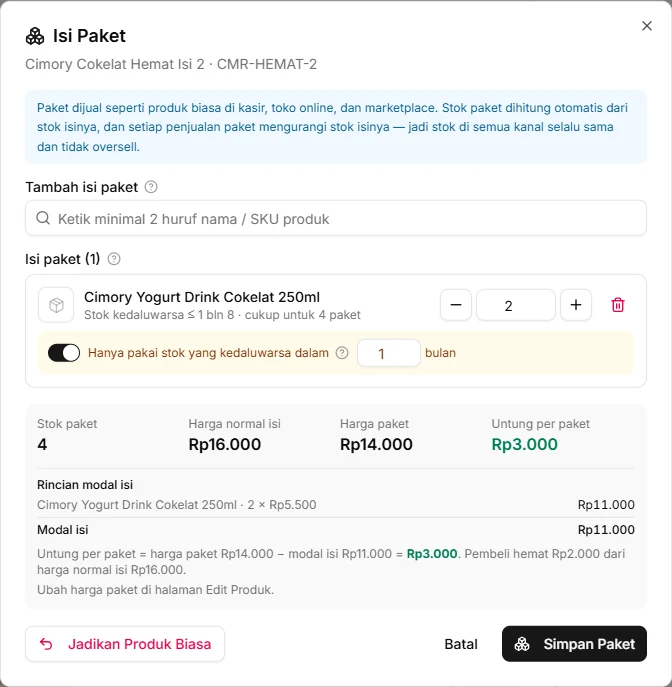
Tips: jika semua batch kedaluwarsa dalam jangka yang Anda pilih (mis. 6 bulan), hasilnya sama dengan switch mati. Pilih jumlah bulan yang hanya mencakup stok yang memang ingin dihabiskan. Stok yang sudah lewat kedaluwarsa tidak pernah dijual, dan barang yang sudah dipesan tapi belum dikirim ikut diperhitungkan agar paket tidak oversell.
Aman dari oversell: bila produk yang sama dipakai di beberapa paket (mis. 2 Dus dan 3 Dus) dan juga dijual satuan, semua pesanan tetap dicek terhadap stok asli produk itu. Untuk berjaga saat pesanan datang bersamaan dari beberapa marketplace, atur Stok cadangan di halaman akun marketplace.
Stok paket tidak bisa diubah langsung (Stok Masuk, Koreksi, Opname) — kelola stok lewat produk isinya. Produk yang masih punya stok harus dikosongkan dulu sebelum dijadikan paket. Isi paket diatur dari dashboard web; di aplikasi StepyStore Mitra produk paket ditandai Paket dan isinya tampil di detail pesanan. Fitur ini tersedia mulai paket Starter.
Harga Grosirmulai Starter
Beri harga lebih murah untuk pembelian dalam jumlah banyak — misalnya 1–11 pcs Rp8.000, 12–23 pcs Rp7.500, dan 24 pcs ke atas Rp7.000. Pembeli cukup menambah jumlah; harga turun sendiri di toko online, aplikasi Pembeli, kasir, dan pesanan manual.
1. Atur tingkat harga
- 1Di Daftar Produk, klik ⋯ pada produk → Tambah Harga Grosir (atau buka Edit Produk → kartu Harga Grosir → Atur Harga Grosir). Produk yang sudah punya harga grosir berlabel Grosir — klik labelnya untuk membuka pengaturan cepat.
- 2Klik Tambah tingkat.
- 3Isi Beli minimal (mis. 12) dan Harga per pcs (mis. Rp7.500). Ulangi untuk tingkat berikutnya (mis. 24 → Rp7.000). Maksimal 5 tingkat.
- 4Periksa harga modal di atas tabel, kolom Hemat dan Untung/pcs tiap tingkat (merah = rugi), lalu klik Simpan Harga Grosir di jendela pengaturan (tersimpan sendiri, tidak perlu menekan Simpan Perubahan produk).
2. Produk bervarian (opsional)
- 1Pilih "Semua varian" agar satu tabel berlaku untuk semua varian, atau pilih varian tertentu untuk harga khusus varian itu.
- 2Nyalakan "Hitung gabungan semua varian" bila pembeli boleh mencampur varian untuk mencapai jumlah grosir (mis. kaos 6 merah + 6 biru = 12).
3. Jual seperti biasa
- 1Toko online & app Pembeli: kartu produk berlabel "Grosir mulai Rp…", halaman produk menampilkan tabel harga grosir, dan keranjang menyesuaikan harga otomatis serta menawarkan "Tambah N lagi" agar pembeli mendapat harga grosir.
- 2POS Kasir & Pesanan Manual: harga turun otomatis saat jumlah mencapai batas; baris keranjang menampilkan chip Grosir dan petunjuk "+N lagi". Bila Anda mengubah harga secara manual (harga nego), harga itu yang dipakai.
- 3Struk dan detail pesanan menandai baris yang memakai harga grosir.
4. Pantau hasilnya
- 1Buka Laporan → Penjualan: bagian "Penjualan Harga Grosir" menunjukkan omzet dari harga grosir, jumlah pesanan, dan total hemat yang dinikmati pembeli — untuk menilai apakah harga grosir mendorong pembelian lebih banyak.
- 2Ingin tahu siapa yang mengubah harga grosir? Buka "Riwayat perubahan" di bawah editor Harga Grosir.
Tips: buat jarak tingkat yang wajar (mis. per lusin atau per dus) dan pastikan harga grosir masih di atas harga modal. Sistem memperingatkan bila ada tingkat yang di bawah modal.
Pembeli selalu mendapat harga termurah: bila Diskon Toko membuat harga lebih murah dari harga grosir, harga diskon yang dipakai. Voucher tetap bisa dipakai dan dihitung dari subtotal setelah harga grosir.
Produk Paket tidak bisa diberi harga grosir. Harga di marketplace diatur terpisah. Harga grosir juga bisa diatur di aplikasi StepyStore Mitra: ketuk label Grosir atau menu aksi produk → Tambah/Atur Harga Grosir, atau lewat halaman detail produk. Fitur ini tersedia mulai paket Starter.
Kelompok Pelanggan (Reseller, Agen, Member)mulai Growth
Beri harga khusus untuk pembeli tertentu — misalnya Reseller Rp7.200 sejak 1 pcs atau Member diskon 2% semua produk. Harga ini hanya berlaku untuk anggota kelompok, tidak tampil ke pembeli umum.
1. Buat kelompok
- 1Buka Pelanggan → tab Kelompok Pelanggan → Tambah Kelompok.
- 2Isi nama (mis. Reseller), pilih warna, dan level (1 = paling dasar).
- 3Opsional: isi Diskon otomatis (%) — untuk semua produk atau kategori tertentu. Biarkan 0 bila kelompok hanya memakai harga khusus per produk.
- 4Klik Simpan.
2. Masukkan pelanggan ke kelompok
- 1Klik kelompok di tab Kelompok Pelanggan → tab Anggota → Tambah anggota → cari & centang pelanggan → Tambahkan. (Bisa juga satu per satu dari tab Storefront → kolom Kelompok.)
- 2Akun toko online/app Pembeli dengan email atau No. HP yang sama otomatis ikut kelompok itu.
2b. Atau biarkan pelanggan masuk otomatis
- 1Di form kelompok (Tambah Kelompok / Ubah pengaturan), nyalakan Keanggotaan otomatis.
- 2Pilih syarat (jumlah barang, nilai belanja, atau jumlah pesanan), isi batas minimal, cakupan (satu pesanan atau dijumlahkan), dan periode bila perlu.
- 3Isi Masa berlaku (hari) — kosongkan untuk selamanya. Masa berlaku diperpanjang otomatis bila pelanggan memenuhi syarat lagi.
- 4Simpan, lalu klik "Periksa pelanggan lama" di halaman kelompok → baca penjelasannya → Periksa sekarang. Pelanggan yang sudah memenuhi syarat dari belanja sebelumnya ikut masuk, dan hasilnya ditampilkan (mis. "3 pelanggan masuk Member").
3. Isi harga khusus produk (opsional)
- 1Buka editor Harga Grosir produk (label Grosir / menu ⋯ / Edit Produk).
- 2Di baris "Harga untuk", pilih kelompok (mis. Reseller).
- 3Tambah tingkat — boleh mulai 1 pcs — lalu klik Simpan Harga Reseller.
3b. Atau atur banyak produk sekaligus (Atur massal)
Daripada membuka produk satu per satu, beri harga kelompok untuk banyak produk dengan satu aturan, misalnya "Member = harga normal −10%".
- 1Buka halaman kelompok → tab Harga Produk → Atur massal (di aplikasi Mitra: tombol Massal).
- 2Pilih Semua produk atau Kategori tertentu, isi potongan (mis. 10%) dan pembulatan (mis. kelipatan Rp100).
- 3Klik Lihat pratinjau — belum ada yang disimpan. Periksa harga baru tiap produk (mis. Rp62.000 → Rp55.800). Produk di bawah harga modal dan produk bervarian otomatis dilewati.
- 4Klik Simpan. Produk masuk ke tab Harga Produk dan anggota langsung membayar harga itu.
- 5Harga berbeda-beda tiap produk atau bertingkat? Ekspor CSV → isi kolom min_qty & harga_kelompok di Excel → Impor CSV → periksa pratinjau → Simpan.
Sakelar "Lewati produk yang sudah punya harga" — hanya berpengaruh pada produk yang sudah punya harga kelompok:
- Mati (bawaan): harga lamanya diganti dengan harga baru, termasuk harga bertingkat (pratinjau: "Mengganti harga lama"). Pakai saat ingin menyeragamkan ulang, mis. setelah harga normal naik.
- Menyala: harga lamanya dibiarkan (pratinjau: "Dilewati — sudah punya harga"); hanya produk yang belum punya harga yang diisi. Pakai saat melengkapi produk baru tanpa merusak harga yang sudah Anda atur.
Atur massal atau Diskon otomatis? Cukup satu % untuk semua produk → isi Diskon otomatis di Ubah pengaturan (ikut menyesuaikan bila harga normal berubah). Persen berbeda per kategori atau ingin harga tetap yang rapi → Atur massal. Ingat: harga hasil Atur massal tidak ikut naik bila harga normal Anda naik — jalankan lagi setelah mengubah harga.
Bertumpuk: bila kelompok juga punya diskon otomatis (mis. 2%), diskon itu tetap dipotong dari harga hasil Atur massal (Rp55.800 −2% = Rp54.684).
4. Jual ke anggota
- 1POS Kasir & Direct Sales: ketik nama atau No. HP pelanggan, lalu pilih pelanggan dari saran yang muncul — chip kelompok tampil dan harga keranjang langsung berubah.
- 2Pesanan Manual: pilih pelanggan terdaftar — harga kelompok berlaku otomatis.
- 3Toko online & app Pembeli: anggota cukup login; halaman produk menampilkan "Harga Reseller Anda" dan keranjang memakai harga itu.
Tips: anggota tetap mendapat harga grosir umum bila lebih murah. Diskon % kelompok dipotong dari harga yang berlaku, jadi Member yang membeli 12 pcs mendapat harga grosir lalu dipotong 2% lagi.
Contoh: "Member" otomatis untuk pembeli ≥ 12 barang dalam satu pesanan, berlaku 30 hari. Pelanggan menjadi Member setelah pesanannya Selesai, dan harga Member berlaku mulai pesanan berikutnya. Anggota yang Anda tetapkan manual tidak pernah diturunkan otomatis.
Laporan & voucher: Laporan → Penjualan menampilkan omzet dan hemat pembeli per kelompok. Bila harga Reseller sudah sangat tipis, nyalakan Tidak berlaku untuk harga kelompok di form voucher agar voucher tidak memotongnya lagi.
Tamu yang belum login selalu melihat harga umum. Harga kelompok tidak berlaku di marketplace. Tersedia mulai paket Growth; juga bisa diatur di aplikasi Mitra (Pelanggan → tab Kelompok).
Impor & Ekspor Produk (CSV/Excel)
Kelola banyak produk sekaligus lewat berkas — cocok untuk memindahkan katalog atau memperbarui massal. Mendukung CSV & Excel (.xlsx), maksimal 5 MB dan 2.000 baris per unggahan (katalog lebih besar → pecah menjadi beberapa berkas).
Impor produk
- 1Buka Produk → Import → Download Template (isi mengikuti contoh), atau siapkan berkas Anda sendiri (CSV/Excel).
- 2Kolom wajib: name & price. Kosongkan sku → Master SKU dibuat otomatis. category_name dibuat otomatis bila belum ada.
- 3Pilih berkas → (opsional) aktifkan “Update jika SKU sudah ada” untuk memperbarui produk lama by SKU → klik Import Produk.
- 4Cek hasil: jumlah berhasil/gagal + alasan per baris. Klik “Unduh baris gagal (CSV)” untuk memperbaiki, lalu impor ulang.
Ekspor & edit massal (round-trip)
- 1Klik Export CSV di halaman Produk → mengunduh seluruh produk (kolom sama dengan format impor). Berguna sebagai cadangan (backup).
- 2Buka berkas di Excel → ubah judul/deskripsi/harga secara massal.
- 3Impor lagi berkas itu dengan “Update jika SKU sudah ada” AKTIF → perubahan masuk tanpa membuat duplikat.
Kapan Pakai Single vs Varian
Untuk barang yang punya beberapa ukuran/warna/rasa, ada dua cara menata katalog:
- Produk Varian — satu produk dengan beberapa varian (mis. Air Mineral → 400ml & 600ml). Di storefront: satu halaman + pemilih ukuran.
- Single semua — tiap ukuran jadi produk terpisah (mis. “Air Mineral 400ml” & “Air Mineral 600ml” sebagai dua produk berbeda).
Penting: pengaruh ke kuota paket
Batas jumlah produk pada paket Anda menghitung jumlah produk, bukan jumlah varian. Jadi:
- 10 produk × 5 ukuran sebagai varian = 10 terpakai dari kuota.
- Hal yang sama sebagai single semua = 50 terpakai dari kuota.
Panduan memilih
- Barang sama, beda ukuran/warna/rasa → Varian (hemat kuota, satu halaman + pemilih, laporan teragregasi).
- Barang benar-benar berbeda → Single.
- Ingin tiap ukuran punya URL/SEO sendiri & kuota mencukupi → Single boleh, dengan sadar biaya kuota & tanpa pemilih varian di storefront.
Memfilter produk berdasarkan jenis
Di menu Produk, baris Jenis produk (di bawah tab status) memuat chip yang sama dengan label di tiap produk — ketuk salah satu untuk menampilkan produk jenis itu saja:
- Single, Varian, Paket — struktur produk.
- Kedaluwarsa — produk yang dilacak tanggal kedaluwarsanya.
- Induk Curah, Turunan, Bak Eceran, Timbang — keluarga produk Curah & Repack.
- Tertaut, Offline saja, Unggulan.
Angka di tiap chip = jumlah produk jenis itu sesuai tab status & pencarian yang sedang aktif. Chip yang tidak dipakai toko Anda (jumlah 0) tidak ditampilkan. Ketuk chip yang aktif (atau Semua) untuk menghapus filter. Fitur yang sama tersedia di aplikasi StepyStore Mitra.
Mengubah harga jual dari Daftar Produk
- Produk single — di menu Produk, klik angka harga di kolom Harga, ketik harga baru, lalu tekan Enter (atau klik ✓). Tekan Esc untuk batal. Tidak perlu membuka halaman Edit Produk. Di aplikasi StepyStore Mitra, ketuk harga di daftar Produk.
- Bila harga baru di bawah harga modal, muncul konfirmasi agar Anda tidak menjual rugi tanpa sengaja.
- Di bawah harga jual tampil “Modal Rp…” — harga modal terakhir yang berlaku untuk SKU itu (dipakai menghitung laba), jadi selisih harga jual & modal langsung terlihat. Tulisan “Modal belum diisi” berarti produk belum pernah menerima barang dengan harga beli. Harga modal tiap varian ada di jendela Lihat N varian. Sama di aplikasi Mitra.
- Produk varian — kolom Harga menampilkan rentang harga; klik Lihat N varian untuk melihat harga & stok tiap varian. Harga varian diubah di halaman Edit Produk.
- Harga ini berlaku untuk toko online & kasir. Harga diskon dari Pusat Promosi ikut menyesuaikan otomatis. Harga di marketplace diatur terpisah di Harga & Profitabilitas.
POS Kasir (Penjualan Offline)mulai Starter
POS Kasir melayani penjualan di toko fisik langsung dari dashboard. Menu POS Kasir membuka layar kasir layar penuh: cari/scan produk, atur keranjang, terima pembayaran, cetak struk. Tiap transaksi tercatat sebagai pesanan Offline yang langsung Lunas & Selesai, dan stok otomatis berkurang.
1. Buka shift (wajib)
- 1Masuk menu POS Kasir — dialog Buka Shift muncul otomatis. Isi modal awal laci (uang receh, boleh 0). Bila multi-gudang, pilih gudang tempat stok dipotong.
- 2Satu kasir = satu shift aktif (akuntabilitas uang laci per orang).
2. Tambah produk ke keranjang
- 1Scan barcode (scanner USB) atau ketik nama/SKU lalu Enter — item langsung masuk keranjang. Bisa juga memilih langsung dari daftar produk: gulir ke bawah dan produk berikutnya dimuat otomatis sampai semua produk tampil (yang ada stoknya di atas, urut nama). Hanya produk berstatus Published yang bisa dijual.
- 2Atur jumlah dengan tombol +/−. Harga mengikuti harga jual efektif (termasuk Diskon Toko).
- 3Bila perlu, ubah harga per item langsung di keranjang (harga nego) — muncul penanda "Harga diubah manual".
- 4Isi Nama pelanggan & No. HP (opsional) — bila diisi, pelanggan otomatis masuk ke CRM (menu Pelanggan).
3. Bayar & struk
- 1Klik Bayar → pilih metode: Tunai (kembalian dihitung otomatis), Transfer, E-Wallet/QRIS, atau Kartu (dicatat manual, tanpa gateway).
- 2Punya kode voucher? Ketik di dialog pembayaran lalu tekan Terapkan — potongannya tampil dan total langsung berkurang sebelum transaksi diselesaikan. Diskon nominal kasir bisa ditambahkan di kolom bawahnya.
- 3Struk tercetak otomatis ke printer thermal 58mm (bisa dicetak ulang dari menu Sesi Kasir).
4. Tutup shift
- 1Klik Tutup Shift → hitung uang fisik di laci → sistem membandingkan dengan kas seharusnya (modal awal + penjualan tunai) & mencatat selisihnya + rekap per metode bayar.
- 2Riwayat & rekap semua shift tersimpan di menu Sesi Kasir.
Pembatalan & Refundmulai Starter
Pembatalan hanya bisa dilakukan sebelum pesanan dikirim. Alurnya tergantung siapa yang membatalkan dan status pembayarannya:
- Pelanggan, belum bayar → bisa membatalkan langsung dari portalnya; stok kembali otomatis.
- Pelanggan, sudah bayar → mengajukan Permintaan Pembatalan. Di detail pesanan Anda muncul banner permintaan → “Setujui & Tandai Refund” (klik setelah Anda mentransfer refund — sistem hanya mencatat, tidak menyimpan dana) atau “Tolak”.
- Anda (penjual), mis. stok habis → tombol “Batalkan Pesanan” di detail (selalu ada konfirmasi dulu); untuk pesanan berbayar, refund penuh termasuk biaya layanan online.
- Stok jual untuk item yang belum dipindai keluar dikembalikan otomatis; kuota voucher (bila dipakai) juga dikembalikan.
- Barang yang sudah dipindai keluar tidak ditarik balik otomatis — pengembalian fisik dicatat lewat proses barang masuk terpisah.
- Pesanan yang sudah dibuatkan pengiriman Biteship: pembatalan otomatis membatalkan kurirnya dulu; bila paket sudah dijemput kurir, pembatalan ditolak.
Keamanan Pesananmulai Starter
Melindungi stok toko dari pesanan yang dibuat lalu tidak dibayar — mis. kompetitor atau pembeli iseng yang memborong stok agar toko tampak “habis”. Penanganannya berbeda antara storefront (toko Anda sendiri) dan marketplace, karena keduanya jalur yang berbeda.
A. Storefront (Checkout Lengkap)
Batas waktu pembayaran yang berjalan sekarang untuk pesanan storefront belum dibayar (transfer manual maupun online):
- Default 24 jam — lewat batas belum dibayar → pesanan dibatalkan otomatis & stok dikembalikan. Sistem memeriksa ± tiap 30 menit (pembatalan paling lambat ~½ jam setelah 24 jam lewat).
- Sudah ada bukti transfer? Pesanan berlabel “Perlu Verifikasi” (pembeli sudah mengunggah bukti) tidak ikut dibatalkan otomatis. Buka pesanan → cek bukti → Tandai Lunas.
- Ubah batasnya di Pengaturan → Mode Checkout → kartu “Keamanan Pesanan” (satuan jam; 0 = tidak pernah dibatalkan otomatis).
- Batalkan sendiri kapan saja (sebelum dikirim): mis. lewat beberapa menit belum ada pembayaran, hubungi pembeli untuk konfirmasi lanjut/batal → jika batal, tekan “Batalkan Pesanan”. Karena belum dibayar, tidak ada refund; stok langsung kembali.
Pengaman tambahan di kartu yang sama (isi 0 = nonaktif):
- Maks. pesanan belum dibayar per no. HP — cegah satu orang menahan banyak pesanan menggantung (default 3).
- Maks. jumlah per produk / pesanan — cegah satu pesanan memborong seluruh stok satu produk (default 0 = tanpa batas).
B. Marketplace (Shopee, TikTok/Tokopedia, dll)
Yang bisa kami bantu: menemukan pelakunya. Bila ada pembeli yang berturut-turut membatalkan pesanan tanpa membayar dalam jumlah banyak (mis. 3 kali berturut-turut, masing-masing 3 pcs atau lebih), muncul panel merah “Pembeli Perlu Diwaspadai” di Integrasi Marketplace selama 3 hari. Pembatalan 1–2 pcs dianggap wajar, jadi pembeli yang sekadar berubah pikiran tidak ditandai. Klik Lihat daftar untuk melihat semua pembeli yang perlu diwaspadai beserta kronologi pesanannya, lalu blokir pembeli tersebut di Seller Center.
Pembayaran Online (Growth+)mulai Growth
Mulai paket Growth, toko Anda bisa menerima pembayaran online otomatis dari pelanggan (QRIS, Virtual Account, e-wallet, ritel, kartu) — pesanan langsung lunas tanpa konfirmasi manual. Tersedia dua penyedia: Tripay dan Midtrans. Anda memakai akun merchant milik Anda sendiri, jadi dana masuk langsung ke rekening Anda.
Langkah mengaktifkan:
- 1Daftar & verifikasi akun merchant di Tripay (tripay.co.id) atau Midtrans (midtrans.com) atas nama usaha Anda. Untuk uji coba, gunakan kredensial mode sandbox terlebih dahulu.
- 2Ambil kredensial dari dashboard penyedia: Tripay → Merchant → Detail (Kode Merchant, API Key, Private Key); Midtrans → Settings → Access Keys (Client Key & Server Key).
- 3Di dashboard toko: buka Pengaturan → tab Pembayaran → aktifkan kartu Tripay atau Midtrans → isi kredensial → pilih mode (Sandbox untuk uji, Produksi untuk live) → Simpan.
- 4Khusus Tripay: salin URL Callback yang tampil di kartu Tripay, lalu daftarkan di dashboard Tripay (Merchant → Callback URL) agar pesanan otomatis ditandai lunas saat dibayar.
- 5Pastikan mode checkout toko = Checkout Lengkap (Pengaturan → tab Checkout). Pelanggan kini bisa memilih Bayar Online saat checkout.
Portal Direct Sales (Professional+)mulai Professional
Untuk toko dengan banyak tenaga direct sales (sales lapangan/kanvasing), modul ini memberi tiap sales akun & portal sendiri: mereka meng-input pesanan yang langsung masuk antrian Gudang untuk disiapkan, memantau performa penjualan real-time, dan melacak pesanan sampai ke pelanggan. Supervisor/pemilik memantau seluruh tim lewat leaderboard. Tersedia mulai paket Professional.
1. Menyiapkan akun sales (Admin/Pemilik)
- 1Buka menu Direct Sales → Tim Direct Sales → "Tambah Direct Sales".
- 2Isi nama, email (untuk login), kata sandi awal, telepon, area/wilayah, supervisor (opsional), dan Target Omzet Bulanan.
- 3Simpan — sistem memberi ID DS acak berupa kombinasi huruf & angka (mis. DS-K7MP9Q) dan membuat akun login untuk sales tersebut.
- 4Bagikan email & kata sandi ke sales; sarankan ganti kata sandi setelah login pertama.
2. Sales membuat pesanan (akun Direct Sales)
Saat login, akun direct sales melihat portal ringkas (bukan menu operasional toko): Beranda, Buat Pesanan, dan Pesanan Saya.
- 1Buka Buat Pesanan → cari produk. Tiap produk menampilkan STOK TERSEDIA di gudang secara real-time.
- 2Tambahkan produk ke keranjang; jumlah tidak boleh melebihi stok tersedia (sistem menolak).
- 3Isi data pelanggan (nama, WhatsApp, alamat) & catatan bila perlu.
- 4Klik "Kirim ke Gudang" → konfirmasi. Pesanan dibuat (status Menunggu diproses) & stok langsung terpotong.
3. Gudang menyiapkan & mengirim
Pesanan dari sales muncul di menu Pesanan biasa (ditandai kanal Direct Sales) — Gudang memprosesnya seperti pesanan lain: Scan Keluar (FEFO bila ber-batch), tandai Dikirim, isi resi. Sales dapat melacak status tiap pesanannya di "Pesanan Saya" (timeline: Dibuat → Disiapkan → Dikirim → Selesai).
4. Performa & leaderboard
- Sales melihat performanya sendiri di Beranda portal: Omzet Terealisasi (pesanan Selesai), pesanan berjalan, rata-rata nilai (AOV), % pencapaian target, dan tren harian. Diperbarui otomatis.
- Supervisor/Pemilik membuka Direct Sales → Performa Tim: leaderboard seluruh sales (peringkat berdasarkan omzet), pencapaian target masing-masing, dan ringkasan tim. Klik nama untuk detail per sales.
Integrasi Marketplace (TikTok Shop, Tokopedia, Shopee & Blibli)mulai Growth
Hubungkan toko marketplace Anda — TikTok Shop (sekaligus Tokopedia untuk pasar Indonesia), Shopee, dan Blibli — agar stok, pesanan, & omzet tersinkron ke StepyStore. Tersedia penuh mulai paket Growth; paket Starter boleh mencoba 90 hari. Paket Gratis tidak termasuk (belum punya modul Pesanan/checkout lengkap). Buka menu Integrasi Marketplace. Aturan & kebijakannya di Dokumentasi → Integrasi Marketplace.
1. Hubungkan toko
- 1Buka Integrasi Marketplace → pilih kanal (TikTok Shop / Shopee / Blibli) → klik Hubungkan.
- 2Anda diarahkan ke halaman kanal untuk login & menyetujui izin, lalu kembali otomatis ke StepyStore.
- 3Pilih Gudang Pemenuhan — gudang tempat stok pesanan marketplace dipotong.
2. Ikat SKU (pengikatan)
- 1Klik Sinkronkan SKU — sistem menarik daftar produk/SKU dari marketplace.
- 2SKU yang cocok Master SKU-nya diikat otomatis; sisanya Anda Ikat manual ke produk/varian StepyStore.
- 3Hanya SKU yang sudah Terikat yang stok & pesanannya tersambung.
3. Proses pesanan — semua di halaman Pesanan
Pesanan marketplace masuk otomatis & muncul di halaman Pesanan dengan badge kanal. Anda tidak perlu membuka Seller Center untuk memenuhinya:
- 1Belum Bayar / Ditahan → tampil penanda "Belum siap dikirim" (paket belum terbit) — tunggu pembeli membayar.
- 2Siap Kirim → klik Atur Pengiriman, pilih Jemput (kurir menjemput) atau Drop-off (antar sendiri ke titik kurir).
- 3Menunggu Kurir → klik Cetak Label untuk mencetak resi yang ditempel di paket.
- 4Setelah kurir menjemput, status otomatis menjadi Dikirim. Lacak perjalanan paket lewat tombol Lacak Pesanan di detail pesanan.
Cetak label massal
Di tab Diproses halaman Pesanan, centang Pilih pesanan lalu klik Cetak Label Massal untuk mencetak banyak resi sekaligus jadi satu berkas PDF. Pilihan mencakup semua halaman yang cocok filter, jadi Anda tak perlu mencetak per halaman.
Pembeli mengajukan pembatalan
- 1Anda menerima notifikasi "Pembeli Mengajukan Pembatalan" dan pesanan diberi badge "Permintaan Batal".
- 2Buka detail pesanan (web atau app Mitra) — lihat alasan pembeli dan sisa waktu respons.
- 3Klik Setujui Pembatalan bila setuju (stok kembali otomatis; bila label sudah dicetak, tarik paketnya dari packing), atau Tolak bila pesanan tetap Anda kirim. Untuk TikTok Shop, pilih alasan penolakan dari daftar.
Pembeli mengajukan retur
- 1Anda menerima notifikasi "Pembeli Mengajukan Retur" dan pesanan diberi badge "Pengajuan Retur".
- 2Buka detail pesanan — lihat jenis retur, alasan pembeli, dan sisa waktu respons.
- 3Klik Buka Seller Center, tinjau bukti dari pembeli, lalu setujui atau tolak di sana.
- 4Saat barang retur tiba di gudang, periksa kondisinya lalu klik Terima Retur di kartu retur (nomor pesanan sudah terisi) dan pilih Layak Jual atau Rusak.
4. Pelanggan & omzet
- Pelanggan marketplace muncul di halaman Pelanggan → tab tiap kanal (TikTok Shop & Tokopedia, Shopee, Blibli) — nama disamarkan platform, dikelompokkan per akun pembeli.
- Omzet per kanal ada di Laporan → Penjualan; Omzet Bersih (setelah komisi & biaya) terisi otomatis setelah pesanan settle (pasca-kirim/selesai).
5. Menjaga stok tetap rapi
- 1Sebelum menghubungkan, pastikan stok StepyStore sudah sesuai fisik (lakukan Stok Opname bila perlu). Sejak terhubung, StepyStore jadi acuan stok semua kanal.
- 2Pesanan lama (dibuat sebelum toko terhubung) hanya dicatat untuk laporan — tidak mengubah stok; hanya pesanan baru yang menyesuaikan stok. Pesanan yang dibatalkan tidak mengurangi stok.
- 3Setelah terhubung, kelola stok hanya dari StepyStore — jangan mengubah stok manual di Seller Center.
- 4Bila stok fisik ≠ sistem, samakan lewat Stok Opname ke fisik, lalu telusuri di Laporan → Lalu Lintas Stok (filter per SKU, per staf pada kolom "Oleh", dan Koreksi Stok per Alasan).
Harga & Profitabilitas
Memantau harga jual & margin nyata tiap produk di semua kanal (Toko, Kasir, Marketplace) dalam satu halaman — untuk mengambil keputusan harga, promo, dan budget iklan. Tersedia mulai paket Growth. Buka lewat menu Harga & Profitabilitas.
Langkah pemakaian
- 1Pilih tab kanal di atas: Storefront, Offline (POS), atau marketplace yang terhubung (Shopee, TikTok & Tokopedia).
- 2Harga listing marketplace diperbarui otomatis tiap jam; diskon yang berakhir di Seller Center ikut terbarui dalam beberapa menit. Baru mengubah harga di Seller Center dan ingin langsung terlihat? Klik Sinkron Harga.
- 3Baca kolom Est. Nett Diterima (perkiraan dana bersih per unit, mengikuti harga jual saat ini & pola potongan 90 hari terakhir) & Margin (hijau = untung, merah = rugi). Klik Potongan Kanal pada marketplace untuk melihat rincian Komisi vs Promo.
- 4Perbarui Harga Modal dengan mengklik angkanya langsung di tabel (tersimpan & tercatat di Riwayat Harga).
- 5Pada marketplace, gunakan Edit Harga untuk mengubah harga dasar ke kanal, dan Diskon untuk membuat harga coret. TikTok/Tokopedia aktif instan; Shopee mulai ±1 jam setelah disimpan dan hanya bisa bila harga dasar tidak berubah 14 hari terakhir (tanggalnya tampil di dialog). Jadi di Shopee: atur harga dasar dulu, tunggu 14 hari, baru buat harga coret.
- 6Klik tombol Riwayat Harga (kanan atas) untuk membuka halaman riwayat dengan 4 tab: Harga Jual Toko (toko online & kasir), Harga Marketplace (per akun), Harga Modal, dan Potongan Kanal. Klik nama produk untuk melihat grafiknya. Di aplikasi StepyStore Mitra: menu Harga & Profit → Riwayat Harga.
- 7Di tab Harga Jual Toko & Harga Marketplace, lihat kapan harga berubah, harga sebelum → sesudah, persentase naik/turun, sumbernya (Edit Produk, Daftar Produk, Pusat Promosi, Edit Harga, atau diubah di Seller Center), dan siapa yang mengubah. Gunakan filter tanggal, akun, dan sumber; ekspor ke CSV bila perlu.
- 8Tentukan batas aman iklan lewat tombol Rekomendasi Budget Iklan — langkah lengkapnya ada di seksi masing-masing di bawah.
Riwayat Potongan Kanal
Pantau berapa persen penjualan Anda yang dipotong marketplace setiap bulan (komisi, biaya layanan, voucher), agar perubahan tarif kanal cepat ketahuan. Tersedia mulai paket Growth.
- 1Buka Harga & Profitabilitas → tombol Riwayat Harga → tab Potongan Kanal.
- 2Pilih kanal (Shopee / TikTok & Tokopedia), lalu pilih Semua SKU untuk rata-rata toko atau satu produk tertentu. Atur periode 6, 12, atau 24 bulan.
- 3Lihat kartu ringkasan: persentase Komisi, Biaya Layanan & Transaksi, Voucher/Promo, dan Dana Diterima bulan terakhir, beserta perubahannya dibanding bulan sebelumnya (merah = potongan naik).
- 4Arahkan kursor ke batang grafik untuk rincian tiap bulan, atau baca tabel di bawahnya. Klik CSV untuk mengunduh datanya.
- 5Bila potongan naik, cek margin produk di tab kanal terkait dan sesuaikan harga jual bila perlu.
Rekomendasi Budget Iklan
Tentukan batas aman biaya iklan marketplace tiap produk agar iklan tetap untung dan tidak boncos. Rekomendasi dihitung dari untung nyata per produk setelah potongan marketplace. Tersedia mulai paket Growth.
- 1Buka Harga & Profitabilitas → klik tombol Rekomendasi Budget Iklan di kanan atas.
- 2Pilih kanal, lalu atur Sisakan untung minimal (bagian untung yang tetap Anda simpan, bawaan 50%) dan Pajak biaya iklan (umumnya PPN 11%).
- 3Klik kartu status untuk menyaring: Layak diiklankan, Margin tipis, atau Jangan diiklankan. Mulailah dari produk yang layak diiklankan.
- 4Pasang angka Target ROAS di pengaturan iklan marketplace. Pastikan ROAS iklan tidak turun di bawah angka min agar tidak rugi.
- 5Mulai dari Budget Harian Aman, lalu naikkan bertahap bila ROAS target tercapai.
- 6Klik Simulasi untuk mencoba budget dan perkiraan pesanan Anda sendiri — sistem menampilkan untung bersih per hari dan jumlah pesanan minimal agar tidak rugi.
Curah & Repack (Toko Beras/Sembako) — Add-on
Untuk toko yang belanja kemasan besar (beras karungan 50kg, bumbu bubuk per sak) lalu menjual: kemasan utuh, kemasan eceran (2,5/5/10 kg, 5–25 liter, atau kecil seperti 30 g / 50 g — online & offline), eceran timbang per kgdari bak, serta barang segar yang ditimbang dan diberi stiker harga ala supermarket. Aktifkan dulu add-on-nya di menu Add-on (minimal paket Starter).
Konsep penting: produk = JENIS/GRADE, merek dicatat saat belanja
Buat produk karung per jenis/grade yang Anda pajang ke pelanggan — mis. Beras Medium 50kg, Beras Super 50kg, Beras Premium 50kg. Merek jangan dibuat sebagai produk. Tiap belanja dengan merek & harga berbeda (merek A, merek B, dst.) diterima ke grade yang cocok; mereknya diisi di kolom “Merek” saat Penerimaan Barang. Harga modal grade otomatis dirata-rata (rata-rata bergerak), jadi harga beli yang berubah tiap minggu tetap tercatat benar tanpa membuat produk baru terus-menerus.
Tahap A — Buat produk (sekali di awal)
- 1Menu Produk → Tambah Produk: buat produk karung per grade (mis. "Beras Super Kemasan 50Kg"), satuan "karung". Merek dikosongkan. Status: Aktif bila karung utuh juga dijual, atau Draft bila karung hanya untuk dibongkar.
- 2Curah & Repack → Produk Curah → "Jadikan Produk Curah" → pilih produk grade tadi (semua produk tanpa varian muncul di daftar) → isi Isi bersih per unit (50 kg) & rasio liter (0,80).
- 3"Kelola Turunan" → buat kemasan eceran lewat tombol preset (2,5/3/5/10/20/25 kg dan 5–25 Liter) — cukup isi nama & harga jual. Untuk ukuran lain atau kemasan kecil (mis. bumbu 30 g, 50 g, 250 ml) klik "Ukuran lain (gram / ml / kg)…", isi angka & satuannya. Tambahkan juga "Bak Eceran (timbang)" bila menjual kiloan lepas di toko.
- 4Publikasikan kemasan yang akan dijual: menu Produk → ubah status ke Aktif (lengkapi foto & dimensi). Kemasan baru lahir Draft dan tidak muncul di storefront maupun POS sampai Aktif. Bak eceran langsung aktif, khusus POS Kasir (tidak tampil di toko online).
Tahap B — Belanja & terima barang (WAJIB isi harga)
- 1Catat belanja lewat Penerimaan Barang (paket Growth+) — atau Stok Masuk (Batch) di menu Produk untuk paket di bawahnya. Satu penerimaan boleh banyak baris: tiap merek/harga jadi satu baris ke produk grade yang cocok.
- 2Per baris WAJIB isi harga beli (unit_cost) — inilah yang mengisi HPP/kg induk. Isi kolom "Merek" (mis. "Merek A") yang muncul khusus produk curah; Nomor Batch/Lot & tanggal kedaluwarsa tetap opsional untuk FEFO.
- 3Selesaikan penerimaan → stok karung naik, HPP/kg terisi. Beli tempo? catat di Hutang Dagang (Growth+). Rekap belanja tiap merek & harga bisa dilihat di Curah & Repack → "Riwayat Pembelian".
Tahap C — Bongkar karung (Sesi Repack)
- 1Curah & Repack → Sesi Repack → "Bongkar Karung" → pilih grade & jumlah karung yang dibongkar → simpan sebagai Draft (rencana; belum menyentuh stok).
- 2Buka draft (klik barisnya di daftar sesi) → isi hasil kemas ulang per baris (berapa pcs kemasan 5kg, 10 liter, dst.) → "Isi sisa ke Bak Eceran" untuk sisa kg → periksa ringkasan Input/Output/Susut.
- 3Klik "Posting Sesi". Stok karung berkurang (FEFO bila ber-batch), stok kemasan & bak bertambah, HPP tiap kemasan = isi kg × HPP/kg induk, dan susut (input − output) tercatat.
Tahap D — Menjual
- Karung utuh (induk Aktif) — storefront, pesanan manual, atau POS.
- Kemasan eceran (turunan Aktif) — tampil di storefront (online) & POS Kasir (offline), jumlah bilangan bulat.
- Eceran timbang (bak, Aktif) — di POS Kasir produk bak berbadge TIMBANG: masukkan berat hasil timbangan (mis. 1,5 kg), harga = berat × harga/kg.
Kontrol susut & laporan
- Laporan → Susut: total kg & rupiah, per grade, per sesi.
- Laporan → Harga Modal: riwayat harga modal rata-rata (sumber “repack”).
- Timbang isi bak berkala lalu catat lewat Stok Opname (boleh desimal, mis. 22,25 kg) — selisihnya masuk laporan susut juga.
- Laporan → Stiker Timbang: stiker terjual, belum dibayar, tak terjual (lewat hari), dibatalkan, potongan diskon, rincian per staf penimbang & per produk (Export CSV).
Tahap E — Ubah kemasan yang sudah jadi (Kemas Ulang)
- 1Pesanan mendadak berubah (mis. butuh kemasan 10 kg padahal stok 5 kg)? Sesi Repack → "Kemas Ulang" → pilih kemasan yang dibuka (bisa juga ambil dari bak) → isi kemasan hasil → Simpan Draft → Posting.
- 2HPP hasil dihitung dari nilai beras kemasan yang dibuka + biaya kemasan baru; selisih timbang masuk Laporan Susut (kategori Kemas Ulang).
Tahap F — Barang timbang & stiker harga (ayam, ikan, cabai, beras bak)
- 1Curah & Repack → Produk Timbang → "Jadikan Produk Timbang" → pilih produk yang dijual per kg. Satuannya menjadi kg dan jumlah stok, pembelian, penjualan boleh berkoma (1,25 kg). Aktifkan "Lacak Kedaluwarsa" untuk barang segar agar tercatat per batch (FEFO). Beri kode PLU (nomor cepat, mis. 101).
- 2Terima barang lewat Stok Masuk / Penerimaan dengan berat berkoma + tanggal kedaluwarsa.
- 3Curah & Repack → Stasiun Timbang: ketik PLU + Enter, isi berat (atau sambungkan timbangan digital berkabel lewat tombol "Hubungkan" — Chrome/Edge di komputer), lalu Enter / Cetak Stiker. Stiker 50×30 mm keluar di printer label: nama, berat × harga/kg, TOTAL, tanggal kemas, "Baik sebelum", dan barcode. Ambil barang dari batch yang ditunjuk.
- 4Barang hampir kedaluwarsa? Pilih diskon stiker 10–50% (stasiun memberi saran bila batch kedaluwarsa ≤ 2 hari). Stiker mencetak harga normal dicoret + harga diskon.
- 5Kasir cukup memindai stiker (POS di dashboard maupun aplikasi Mitra): baris belanja terkunci sesuai stiker, stok batch berkurang saat dibayar, stiker ditandai Terjual.
Perangkat: printer label & timbangan digital
Printer label (untuk stiker)
- 1Siapkan printer label thermal (mis. Xprinter, TSC, Zebra) dengan roll stiker 50×30 mm, lalu pasang driver-nya di komputer (Windows/Mac).
- 2Saat pertama klik Cetak Stiker, jendela cetak browser terbuka: pilih printer label di kolom "Tujuan" dan atur Margin → "Tidak ada". Ukuran halaman 50×30 mm sudah diatur otomatis. Browser biasanya mengingat printer terakhir.
- 3Hasil terpotong/bergeser? Atur ukuran kertas 50 × 30 mm di Properties/Preferensi driver printer. Belum punya printer label? Pilih "Simpan sebagai PDF" untuk melihat hasilnya.
Timbangan digital berkabel (opsional)
- 1Syarat: timbangan punya port data (USB atau RS-232) yang mengirim angka berat ke komputer, dan Stasiun Timbang dibuka di Chrome atau Edge di komputer/laptop. Tablet, HP, dan browser lain tidak didukung — ketik berat dari layar timbangan.
- 2Colokkan kabel timbangan ke komputer. Di Stasiun Timbang pilih produk, lalu di kotak "Timbangan digital" pilih kecepatan data (umumnya 9600 — samakan dengan pengaturan timbangan) → klik "Hubungkan" → pilih timbangan di daftar perangkat browser → Sambungkan.
- 3Letakkan barang. Berat tampil langsung ("menunggu stabil…"); begitu angka berhenti berubah ("stabil"), kolom Berat terisi otomatis. Angka tetap bisa diubah manual. Klik "Putuskan" bila selesai.
- 4Tidak terbaca? Coba kecepatan lain (2400 / 4800 / 19200), pastikan driver kabel USB-serial terpasang, dan tutup aplikasi lain yang sedang memakai port timbangan.
Performa Produkmulai Starter
Menu Performa Produk (di grup Katalog) memeringkat kecepatan jual tiap SKU lintas kanal agar Anda tahu mana produk andalan (cepat laku) dan mana yang perlu tindakan (lambat / tidak bergerak) — untuk keputusan restok, promosi, atau berhenti stok.
Kartu ringkasan (bisa diklik untuk menyaring)
Empat kartu di atas menghitung jumlah SKU per status. Klik satu kartu untuk menyaring tabel ke status tersebut; klik lagi untuk reset. Arahkan kursor ke ikon info tiap kartu untuk melihat definisinya:
- Kecepatan jual = unit terjual ÷ jumlah hari periode (unit/hari) — inilah dasar semua status di bawah, dibandingkan relatif ke seluruh produk katalog Anda pada periode & kanal terpilih.
- Cepat laku — termasuk 20% produk tercepat di katalog Anda.
- Sedang — lebih cepat dari separuh produk katalog, tetapi belum termasuk 20% tercepat.
- Lambat — masih terjual, tetapi berada di separuh produk yang lebih lambat.
- Tidak bergerak — tidak ada penjualan sama sekali (0 unit) pada periode & kanal terpilih.
Kolom tabel
- Terjual — jumlah unit terjual pada periode & kanal terpilih.
- Omzet — nilai penjualan; Laba — estimasi laba kotor (omzet − harga modal).
- Kecepatan — unit terjual per hari.
- Hari Stok — perkiraan berapa hari stok saat ini akan habis pada kecepatan sekarang (stok ÷ kecepatan). Makin kecil = makin cepat perlu restok.
- Status — label kecepatan jual (Cepat laku / Sedang / Lambat / Tidak bergerak).
Filter, urutkan, & ekspor
- Periode: 7 / 30 / 90 hari atau rentang tanggal kustom.
- Kanal: semua kanal atau salah satu (Storefront, POS, Manual, Direct Sales, Shopee, TikTok Shop).
- Urutan: Terlaris (unit), Tercepat (unit/hari), Omzet, Laba, atau Paling lambat.
- Cari nama/SKU, dan Export CSV untuk seluruh data sesuai filter.
Detail per produk
Klik baris (ikon panah) untuk membuka detail satu SKU: perbandingan dengan periode sebelumnya, penjualan per kanal, tren harian, kecepatan jual, dan perkiraan Hari Stok.
Laporanmulai Starter
Menu Laporan punya beberapa tab dengan filter periode (jumlah tab menyesuaikan paket Anda):
- Lalu Lintas Stok — total masuk/keluar/penyesuaian + rincian per jenis + detail mutasi.
- Penjualan — pendapatan nett, pendapatan per kanal, produk terlaris (omzet & est. nett diterima per produk), pesanan per status, tren harian. Pendapatan = nett diterima toko: pesanan marketplace memakai estimasi nett pencairan dari platform (sudah dipotong komisi, biaya layanan & voucher yang ditanggung toko); toko online, kasir & pesanan manual memakai total dibayar pembeli dikurangi ongkir (ongkir diteruskan ke kurir).
- Harga Modal — riwayat perubahan harga modal tiap kali barang masuk (Stok Masuk/Penerimaan) atau diubah manual. Kolom: sumber, qty masuk, harga beli, modal sebelum & sesudah, dan %Δ (naik/turun). Untuk memantau kenaikan harga supplier per produk.
- Keuangan (Growth+) — Pendapatan (nett) − HPP = Laba Kotor; − Pengeluaran = Laba Bersih. HPP memakai harga modal saat barang terjual (modal rata-rata waktu itu), jadi laba periode lampau tidak berubah walau harga supplier naik/turun kemudian.
- Stok Mati (Growth+) — produk berstok yang lama tak terjual (modal tertahan) beserta nilainya.
Pengeluaran & Keuanganmulai Growth
Menu Pengeluaran untuk mencatat biaya operasional di luar pembelian supplier (gaji, sewa, listrik, dll).
- 1Klik Tambah Pengeluaran, isi tanggal, kategori, jumlah, dan keterangan.
- 2Gunakan filter periode untuk melihat total pengeluaran.
- 3Pengeluaran otomatis dipakai pada tab Keuangan untuk menghitung Laba Bersih.
Zona Waktu Toko (WIB/WITA/WIT)
Atur zona waktu sesuai domisili toko fisik Anda agar semua tanggal & jam yang tampil cocok dengan jam dinding di lokasi Anda — penting terutama untuk toko di luar zona WIB (mis. Bali/WITA, Papua/WIT).
- 1Buka Pengaturan → tab Umum → Zona Waktu Toko.
- 2Pilih WIB (Jakarta/Jawa/Sumatra), WITA (Bali, Kalimantan Timur/Selatan/Utara, Sulawesi, NTB/NTT), atau WIT (Maluku, Papua).
- 3Klik "Simpan Zona Waktu". Perubahan berlaku seketika tanpa perlu muat ulang.
Setelah diatur, zona ini dipakai di seluruh dashboard (Riwayat Mutasi, Opname, Pesanan, POS, laporan), struk, storefront, portal pelanggan, dan aplikasi mobile. Batas “hari” pada angka harian (Performa Toko, “POS hari ini”, tren laporan, sisa-hari kedaluwarsa) juga mengikuti zona ini.
Contoh: toko di Bali pilih WITA → jam tampil 1 jam lebih cepat dari WIB (pukul 10.00 WIB = 11.00 WITA). Mengubah zona hanya mengubah tampilan waktu, bukan data yang sudah tersimpan. Komunikasi dengan tim StepyStore (support/tagihan) tetap memakai WIB.
SEO & Google Search Console
Storefront toko Anda sudah SEO-friendly otomatis (judul, deskripsi, sitemap, & data terstruktur). Agar bisa memantau performa di Google (kata kunci, klik, posisi) dan mempercepat pengindeksan, verifikasikan toko Anda di Google Search Console memakai akun Google Anda sendiri.
- 1Buka Google Search Console (search.google.com/search-console) dengan akun Google Anda.
- 2Klik "Tambah Properti" → pilih jenis "Awalan URL" → masukkan alamat toko Anda (mis. https://toko-anda.stepystore.com atau domain custom Anda).
- 3Pilih metode verifikasi "Tag HTML" → salin kode <meta name="google-site-verification" ...> yang muncul.
- 4Buka Pengaturan → tab Website → bagian SEO → tempel kode/token tadi di kolom "Verifikasi Google Search Console" → klik Simpan.
- 5Kembali ke Google Search Console → klik "Verifikasi".
<meta> atau hanya token-nya — sistem otomatis mengambil bagian yang benar.Webchat: Balas Chat Pengunjung
Pengunjung toko online bisa bertanya lewat tombol chat di pojok halaman. Semua pesan masuk ke Webchat — klik tombol chat di kanan bawah dashboard → Chat Pengunjung untuk membalas cepat, atau tombol Webchat di panel itu untuk inbox lengkap. Webchat terbuka layar penuh dengan tiga kolom: daftar percakapan, isi percakapan, dan info pengunjung.
1. Atur tampilan chat (sekali di awal)
- 1Di Webchat, klik Atur (ikon roda gigi di kiri) → tab Widget.
- 2Pastikan "Tampilkan chat di toko online" aktif, lalu isi Sapaan pembuka dan Pesan saat offline. Arahkan kursor ke ikon "?" di samping tiap isian untuk penjelasannya.
- 3Pilih Warna: "Ikuti tema toko" (disarankan) atau "Warna khusus", lalu Posisi tombol chat (kanan/kiri bawah).
- 4Opsional: aktifkan "Minta nama" dan/atau "Minta nomor WhatsApp" agar pengunjung mengisi data sebelum chat.
- 5Lihat Pratinjau di sebelah kanan — coba keadaan "Admin online", "Sedang offline", dan "Form awal". Klik Simpan bila sudah sesuai.
2. Membalas pesan
- 1Gunakan tab di atas daftar: Aktif, Menunggu (perlu dibalas), Milik saya, dan Selesai. Angka di tiap tab menunjukkan jumlahnya. Kolom cari menemukan nama, nomor WhatsApp, atau isi pesan.
- 2Klik percakapan untuk membukanya. Tulis balasan lalu tekan Enter untuk kirim; Shift + Enter untuk baris baru. Emoji ada di dalam kotak ketik sebelah kanan.
- 3Klik tombol + di kiri kotak ketik untuk mengirim Galeri (foto), Produk (kartu produk dengan harga terkini), atau Pesanan (kartu status pesanan) — pilih dari daftar, langsung terkirim.
- 4Tombol "Ditangani" untuk menugaskan percakapan ke Anda sendiri atau ke admin lain, sehingga tim tidak membalas bersamaan.
- 5Klik "Tandai selesai" bila urusan sudah beres (ada konfirmasi). Percakapan pindah ke tab Selesai dan bisa dibuka lagi dengan tombol "Buka lagi".
- 6Panel kanan menampilkan info pengunjung: kontak, halaman yang sedang dibuka, asal kunjungan, perangkat, dan percakapan sebelumnya. Tombol "Lanjutkan via WhatsApp" muncul bila pengunjung mengisi nomornya.
Menghadapi pengunjung yang mengganggu
- 1Buka percakapan pengunjung tersebut, klik menu ⋮ di kanan atas, lalu pilih "Blokir pengunjung" dan konfirmasi. Di aplikasi Mitra, ketuk tombol 🚫 di samping "Tandai selesai".
- 2Pengunjung yang diblokir tidak bisa lagi mengirim pesan atau foto. Spanduk merah "Pengunjung ini diblokir" tampil di percakapannya.
- 3Untuk membatalkan, buka menu yang sama lalu pilih "Buka blokir pengunjung". Pengirim yang membanjiri toko dengan pesan juga ditahan otomatis tanpa perlu Anda blokir.
3. Lihat siapa yang sedang di toko
- 1Klik Online di menu kiri Webchat untuk melihat pengunjung yang sedang membuka toko dan halaman yang mereka lihat.
- 2Klik "Buka percakapan" untuk melanjutkan chat dengan pengunjung yang sudah pernah bertanya.
4. Notifikasi & Asisten AI
- 1Atur → tab Notifikasi: pilih pemberitahuan yang ingin Anda terima (suara, pesan baru, pengunjung membuka chat, pengunjung membuka toko). Ikon speaker di kanan atas Webchat menyalakan/mematikan suara di perangkat ini.
- 2Atur → tab Asisten AI (paket Growth ke atas): lihat jumlah balasan otomatis bulan ini dan pilih kapan Asisten AI membalas — hanya saat tidak ada admin online, atau selalu.
5. Membalas dari HP
- 1Di aplikasi StepyStore Mitra, buka tab Chat di bar bawah (badge merah = chat menunggu dibalas). Menu Produk pindah ke Menu Toko di Beranda.
- 2Ketuk notifikasi pesan chat untuk langsung membuka percakapannya. Tersedia emoji dan kirim foto dari kamera/galeri.
- 3Pembeli yang memakai aplikasi Pembeli bisa chat dari ikon chat di Beranda, halaman produk, detail pesanan, atau menu Akun; balasan Anda sampai ke HP mereka sebagai notifikasi dan badge di ikon chat.
Desain Custom: Dari Pengajuan sampai Aktifmulai Growth
Semua langkah dilakukan di Pengaturan → Tampilan Publik, bagian Mode Desain Website Publik. Hanya pemilik/admin toko yang bisa mengajukan, menyetujui, dan mengaktifkan.
1. Mengajukan
- 1Klik "Ajukan Desain Custom" (atau "Ajukan Redesign" bila sudah punya desain custom yang aktif). Tombol ini muncul untuk paket Growth ke atas.
- 2Untuk redesign, pilih perkiraan jenisnya: Minor (perubahan kecil, lunas di awal) atau Mayor (perubahan besar, DP 50%).
- 3Isi tujuan & kebutuhan (wajib), gaya/nuansa, halaman yang ingin didesain, website referensi, target selesai, dan kisaran anggaran.
- 4Unggah aset brand (logo, panduan brand, foto produk unggulan — gambar atau PDF, maks. 15 file) lalu isi kontak PIC (WhatsApp wajib).
- 5Baca ketentuan layanan, centang persetujuan, lalu klik "Kirim Pengajuan". Konfirmasi dikirim ke email Anda.
2. Menanggapi tim & menyetujui penawaran
- 1Bila status "Butuh Info Tambahan", tulis jawaban di kotak "Balas tim Stepystore" (boleh melampirkan file) lalu klik "Kirim Balasan".
- 2Saat status "Penawaran Dikirim", periksa rincian: harga, cara bayar (DP 50% + pelunasan atau lunas), estimasi, jatah revisi, harga revisi tambahan, dan ruang lingkup.
- 3Setuju? Centang persetujuan lalu klik "Setujui & Terbitkan Tagihan". Ingin ada perubahan? Klik "Minta Perubahan Penawaran" dan jelaskan — tim mengirim penawaran baru.
- 4Klik "Bayar" pada daftar tagihan (atau buka menu Tagihan) dan selesaikan pembayaran. Transfer manual: setelah bukti terkirim, tagihan & kartu pengajuan menampilkan "Menunggu Verifikasi" sampai dikonfirmasi tim StepyStore. Pengerjaan dimulai otomatis setelah pembayaran diterima.
3. Meninjau preview
- 1Saat status "Preview Siap", klik "Buka Preview" — website Anda tampil dengan desain baru, hanya untuk Anda (ada banner ungu "Mode preview" di bawah layar; klik "Keluar preview" untuk kembali).
- 2Perlu perubahan? Klik "Minta Revisi", tulis SEMUA catatan sekaligus (bagian, teks, warna, gambar), lampirkan contoh bila ada, lalu "Kirim Revisi". Sisa jatah revisi tampil di panel preview.
- 3Sudah sesuai? Klik "Setujui Desain". Untuk skema DP, tagihan pelunasan terbit — bayar agar desain siap diaktifkan.
4. Mengaktifkan & mengganti tampilan
- 1Desain yang siap muncul di daftar pilihan tampilan dengan label "Siap diaktifkan". Klik "Aktifkan" lalu konfirmasi — website langsung memakai desain custom. Bila tertulis "Sedang disiapkan tim", desain sedang dipasang di website — tombol Aktifkan muncul setelah selesai.
- 2Ingin kembali ke tampilan bawaan? Klik "Gunakan Default" pada baris Default. Desain custom tetap tersimpan.
- 3Setelah redesign, versi lama tetap ada di daftar — klik "Gunakan versi ini" untuk memakainya lagi kapan saja.
- 4Klik "Lihat Website" di bagian atas halaman untuk memastikan hasilnya.
5. Melaporkan masalah (garansi)
- 1Selama masa garansi (tertera "Garansi s/d …" pada desain), klik "Laporkan Masalah" pada desain tersebut. Tombol ini muncul bila tidak ada pengajuan lain yang sedang berjalan.
- 2Jelaskan masalahnya — halaman, perangkat/browser, langkah yang dilakukan, dan seharusnya seperti apa — lalu lampirkan tangkapan layar.
- 3Tim memperbaikinya gratis dan mengirim preview; setujui lalu aktifkan seperti biasa.
Live Chat Bantuan (Growth+)mulai Growth
Butuh bantuan cepat dari tim StepyStore? Gunakan Live Chat — percakapan langsung (real-time) dengan tim support kami, tersedia mulai paket Growth.
- Klik tombol Bantuan di pojok kanan atas dashboard. Panel chat akan muncul menggeser dari kanan.
- Ketik pesan lalu tekan Enter (Shift+Enter untuk baris baru). Balasan tim kami muncul seketika tanpa perlu me-refresh.
- Lencana angka merah pada tombol Bantuan menandakan ada pesan baru dari tim StepyStore yang belum dibaca.
- Riwayat percakapan tersimpan — Anda bisa menutup panel dan membukanya lagi kapan saja; obrolan tidak hilang.
Staf & Role (Hak Akses)mulai Starter
Menu Staf (khusus Admin) untuk membuat akun tim toko dan mengatur hak aksesnya. Tersedia 3 role dengan tingkat akses berjenjang — dari yang paling luas ke paling terbatas: Admin → Staf → Kasir.
Ringkasan singkat
- Admin (& Pemilik) — akses penuh, termasuk Pengaturan toko, Tagihan, kelola Staf, Integrasi Marketplace, dan Harga & Profitabilitas.
- Staf — operasional harian: semua yang bisa Kasir, ditambah Pembelian/Penerimaan Barang, Pelanggan, Kategori, Promosi, Pengeluaran, dan Laporan. Tanpa Pengaturan, Tagihan, kelola Staf, kelola koneksi Marketplace, maupun Harga & Profitabilitas.
- Kasir — fokus jualan & stok: Dashboard, Pesanan, POS Kasir, Produk, Manajemen Stok (Gudang, Transfer, Stok Opname), Kedaluwarsa & Data Batch, dan Performa Produk. Tidak bisa membuka modul pembelian, keuangan, laporan, promosi, pelanggan, maupun pengaturan.
Rincian per modul
| Modul / Menu | Admin | Staf | Kasir |
|---|---|---|---|
| Dashboard | ✓ | ✓ | ✓ |
| Pesanan & POS Kasir | ✓ | ✓ | ✓ |
| Produk & Performa Produk | ✓ | ✓ | ✓ |
| Manajemen Stok, Gudang, Transfer, Stok Opname | ✓ | ✓ | ✓ |
| Kedaluwarsa & Data Batch | ✓ | ✓ | ✓ |
| Sesi Kasir (rekap shift) | ✓ | ✓ | — |
| Pelanggan | ✓ | ✓ | — |
| Kategori | ✓ | ✓ | — |
| Diskon & Voucher (Promosi) | ✓ | ✓ | — |
| Pemasok, Purchase Order, Penerimaan Barang, Hutang Dagang | ✓ | ✓ | — |
| Pengeluaran | ✓ | ✓ | — |
| Blog | ✓ | ✓ | — |
| Laporan | ✓ | ✓ | — |
| Pengaturan Toko (termasuk Pembayaran/Pengiriman) | ✓ | — | — |
| Tagihan & Add-on | ✓ | — | — |
| Manajemen Staf | ✓ | — | — |
| Integrasi Marketplace (kelola koneksi) | ✓ | — | — |
| Harga & Profitabilitas | ✓ | — | — |
| Tim Direct Sales | ✓ | — | — |
Notifikasi Pesanan Masukmulai Starter
Pesanan dari semua kanal (Storefront & marketplace) memberi tahu Anda langsung — lengkap dengan bunyi — pada dua momen: 🛒 Pesanan Baru — Belum Dibayar (masuk tab Belum Bayar) dan 📦 Pesanan Perlu Diproses (sudah dibayar & masuk tab Diproses, siap dikemas). Pesanan POS & Manual tidak berbunyi (dibuat sendiri oleh tim).
Pilih jenis yang ingin Anda terima di Pengaturan → Umum → Notifikasi (Lonceng) — sakelarnya berlaku untuk lonceng, pop-up bersuara, dan notifikasi perangkat sekaligus.
- Saat tab dashboard terbuka — muncul pemberitahuan (toast) + bunyi.
- Notifikasi perangkat (Web Push) — muncul sebagai notifikasi sistem komputer walau tab/browser dashboard tidak dibuka. Cocok bila Anda tak selalu menatap dashboard.
Mengaktifkan (sekali saja):
- Buka Pengaturan → Umum → Notifikasi Pesanan (Perangkat Ini).
- Klik Aktifkan Notifikasi Perangkat → pilih Izinkan saat browser meminta izin.
Tagihan & Langganan
Menu Tagihan (khusus Admin) untuk memantau langganan toko dan membayar perpanjangan.
- Kartu status langganan menampilkan paket, siklus (bulanan/tahunan), status (Uji Coba / Aktif / Menunggu Aktivasi / Kedaluwarsa), masa berlaku hingga, dan sisa hari.
- Status tiap tagihan: Belum Bayar, Jatuh Tempo, Sudah Bayar, Dibatalkan. Buka Detail tiap tagihan untuk info & pembayaran.
Cara memperpanjang langganan
- 1Klik "Perpanjang Langganan" — selalu muncul konfirmasi dulu (tidak langsung membuat tagihan).
- 2Bila tidak ada tagihan terbuka, sistem membuat invoice perpanjangan dengan jatuh tempo 7 hari.
- 3Buka Detail invoice → pilih metode pembayaran: pembayaran online (virtual account, QRIS, e-wallet, gerai ritel) atau Transfer Manual (isi form konfirmasi & unggah bukti transfer).
- 4Pembayaran online aktif otomatis begitu berhasil; transfer manual: setelah bukti terkirim status menjadi "Menunggu Verifikasi" (tidak akan dibatalkan/diturunkan otomatis selama dicek) dan aktif setelah dikonfirmasi tim StepyStore. Bila bukti ditolak, Anda menerima alasannya lewat email & notifikasi — unggah ulang bukti dari detail tagihan. Masa aktif ditambahkan dari tanggal kedaluwarsa saat ini — atau dari tanggal bayar bila masa berlaku sudah lewat.
Ubah paket (upgrade / downgrade)
Klik Ubah Paket di menu Tagihan untuk pindah ke paket lain. Sistem menyesuaikan caranya:
- 1NAIK paket (lebih mahal): sistem membuat tagihan. Setelah dibayar & dikonfirmasi, paket baru LANGSUNG aktif — periode baru + sisa hari paket lama ditambahkan (tidak hangus).
- 2TURUN ke paket berbayar lebih murah: dijadwalkan di AKHIR periode. Paket sekarang tetap jalan sampai habis; tidak ditagih sekarang. Saat perpanjangan berikutnya, tagihan otomatis memakai harga paket baru.
- 3TURUN ke Gratis: sama dengan Berhenti Berlangganan — aktif hingga akhir periode lalu otomatis ke paket Gratis.
Berhenti berlangganan
- 1Klik "Berhenti" (tombol muncul hanya saat langganan berbayar aktif).
- 2Konfirmasi ke-1: pengingat bahwa toko tetap aktif penuh hingga akhir periode, lalu otomatis turun ke paket Gratis (storefront tetap online).
- 3Konfirmasi ke-2: rincian yang berubah (fitur berbayar nonaktif, data tetap aman) — centang persetujuan, lalu klik "Ya, Berhenti Berlangganan".
Notifikasi email